車載ドラレコの映像をスマホで確認/保存する方法📱「My Drive Recorder Viewer」使い方や上手くいかないときの対処法
2026.06.22
こんにちは!
西宮171店のブログをご覧いただきありがとうございます😊
社会問題である「あおり運転」や接触事故など、その瞬間を記録してくれるドライブレコーダー。
トヨタでも最近は高級車からコンパクトカーまで、全グレード標準装備というものもかなり増えてきました。
少し前まではSDカードをPCに挿して映像を見るのが一般的でしたが、
最近の車載ドラレコではWi-Fi接続でスマホに映像を保存・手元の大画面で見ることができるんです🎞️📱
今回はアプリを使ってドラレコ映像をスマホに保存する方法を解説いたします。
実際の写真付きで解説しますのでぜひ参考にしてください💁♀️
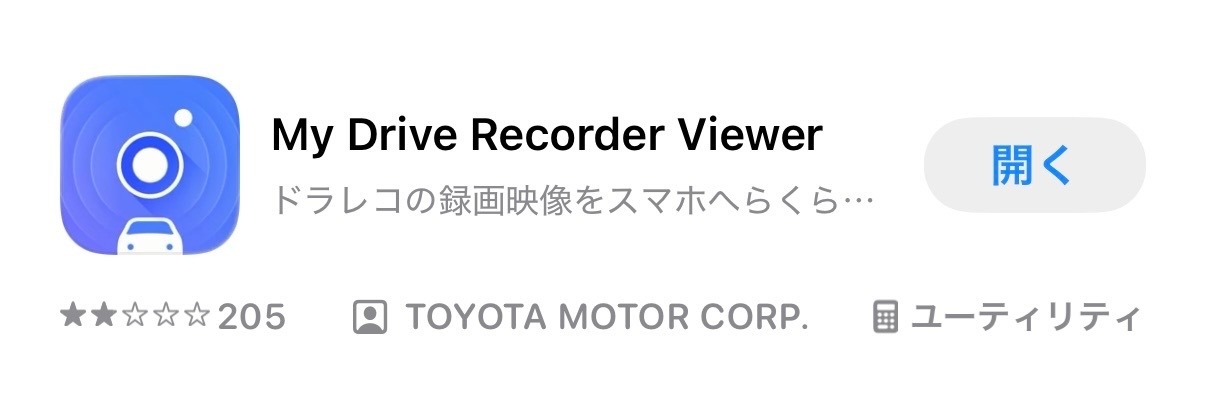
使うアプリは「My Drive Recorder Viewer」です。
トヨタ自動車から出されているアプリであり、車載ドラレコの映像をスマホに転送できます。
他社製品のドライブレコーダーには対応していません。
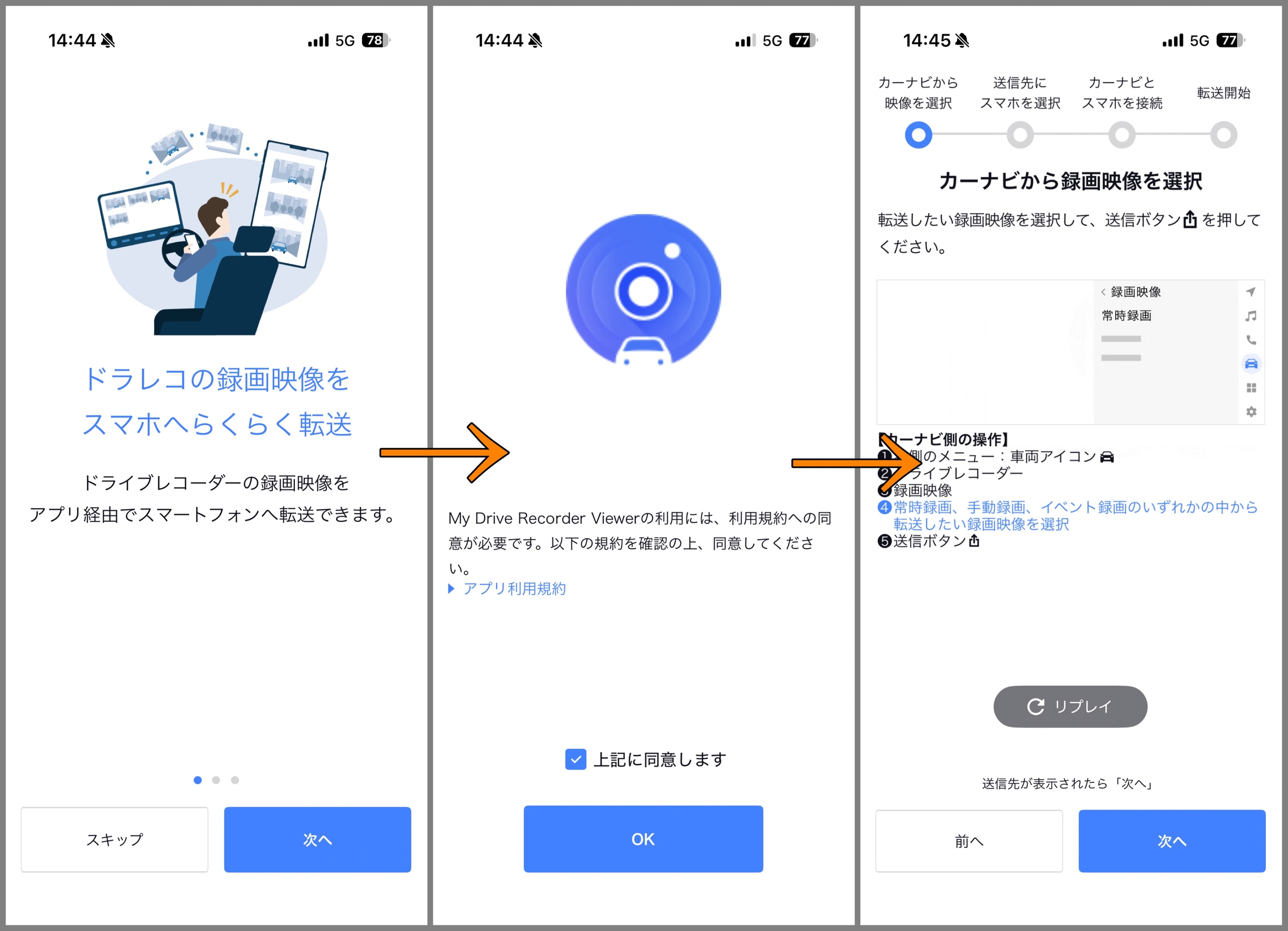
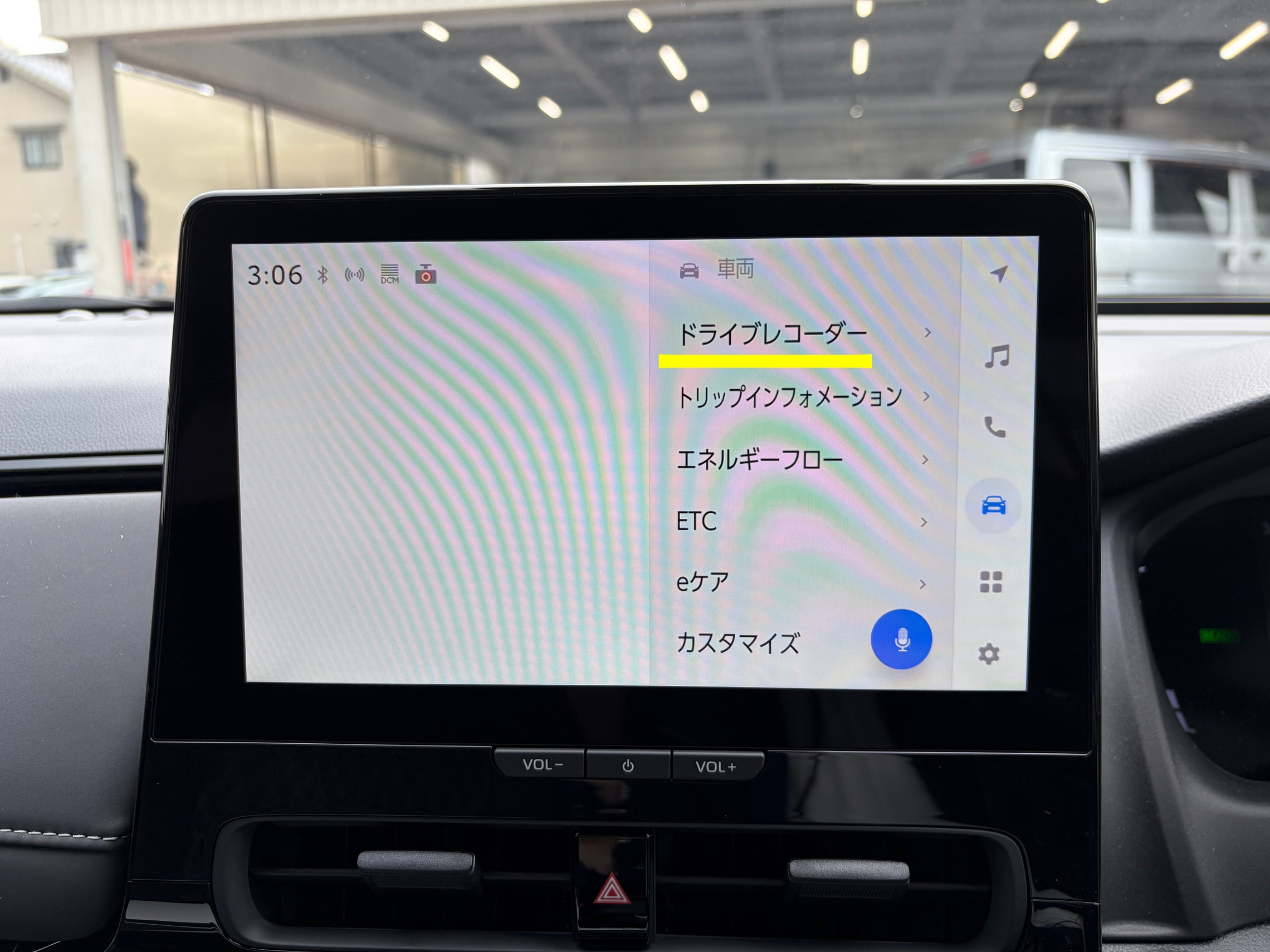
「カーナビから録画映像を選択」の画面まで進めます。
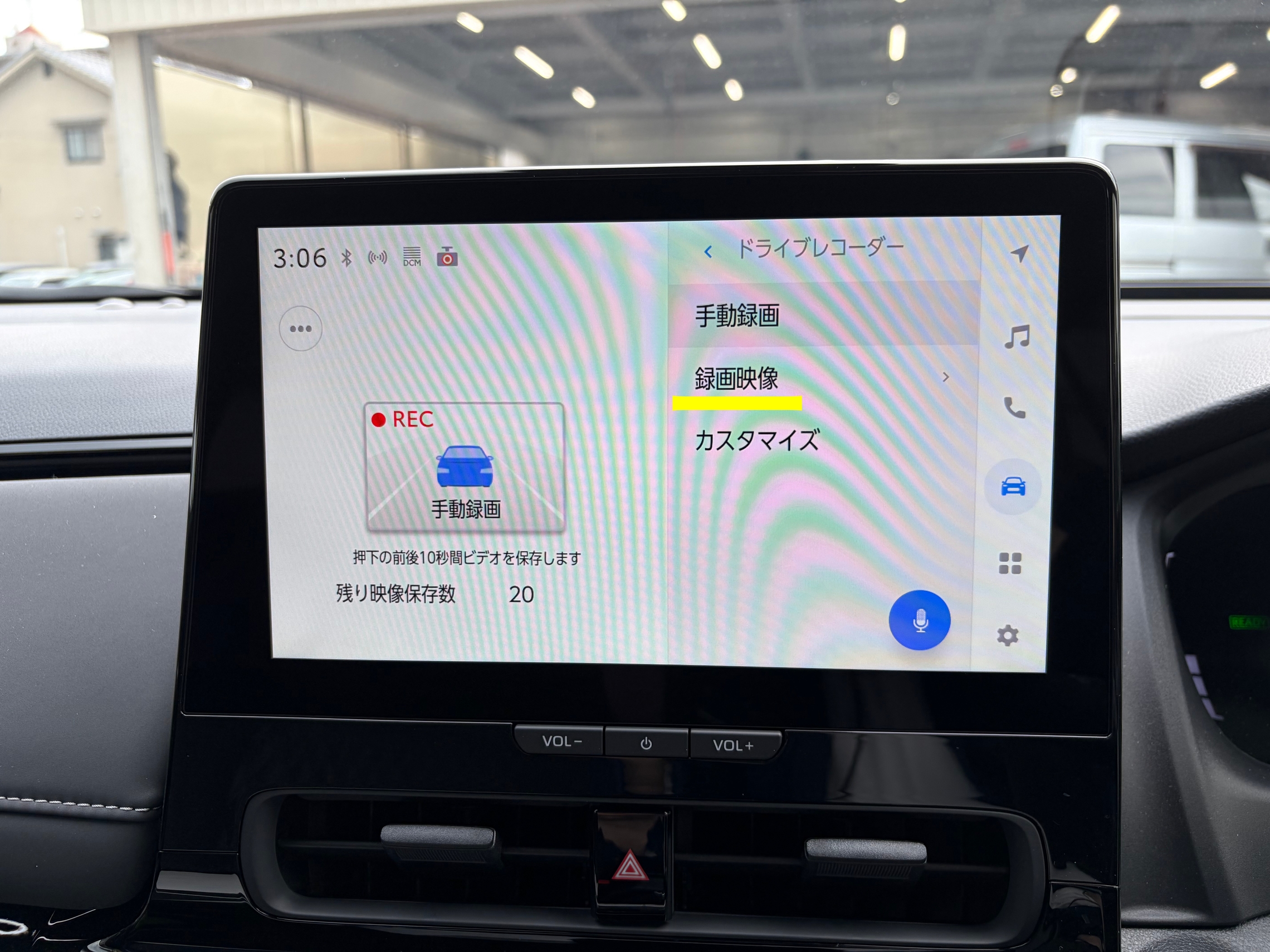
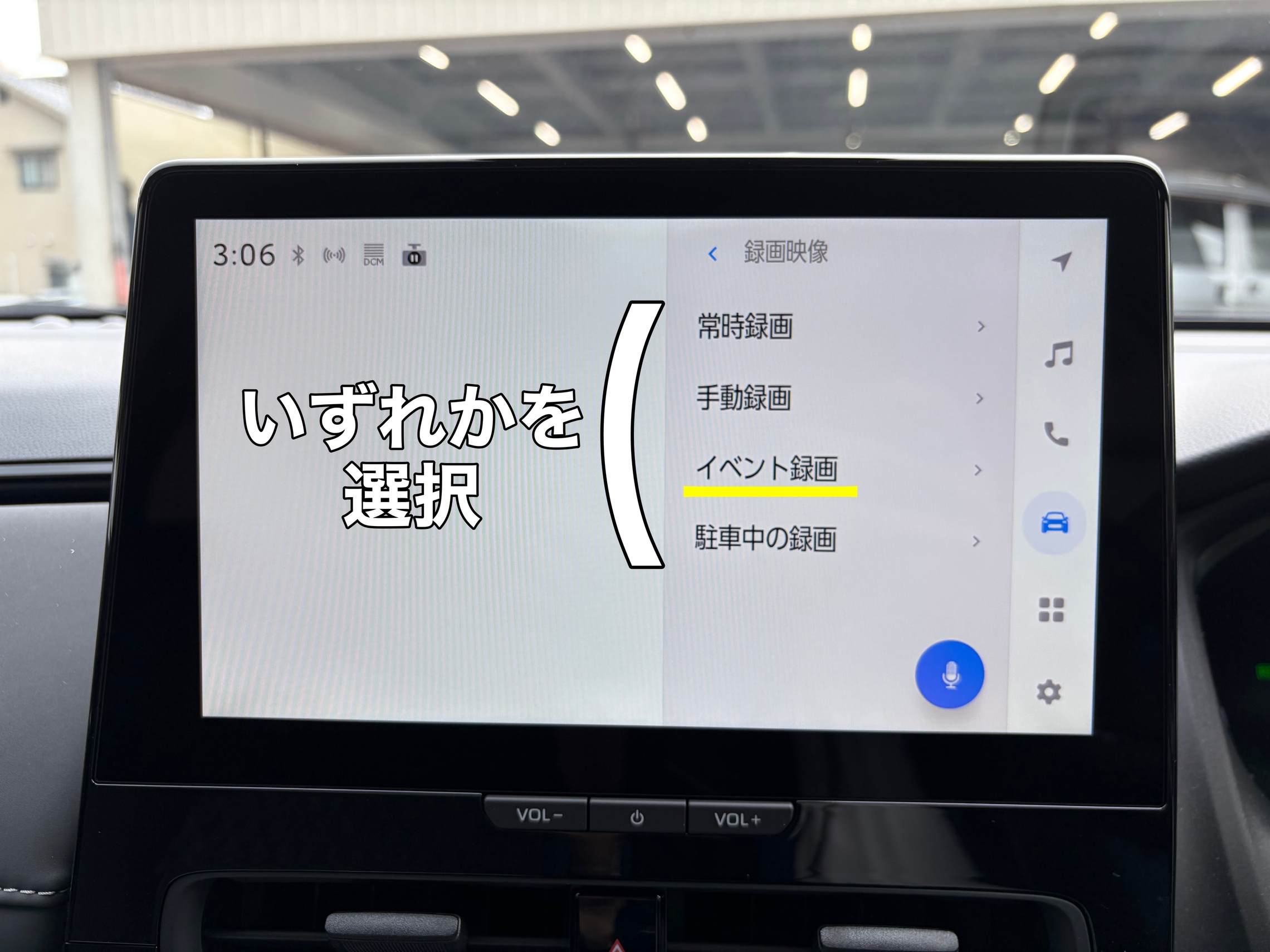
「車両🚘」 > 「ドライブレコーダー」 > 「録画映像」 の順にタップします。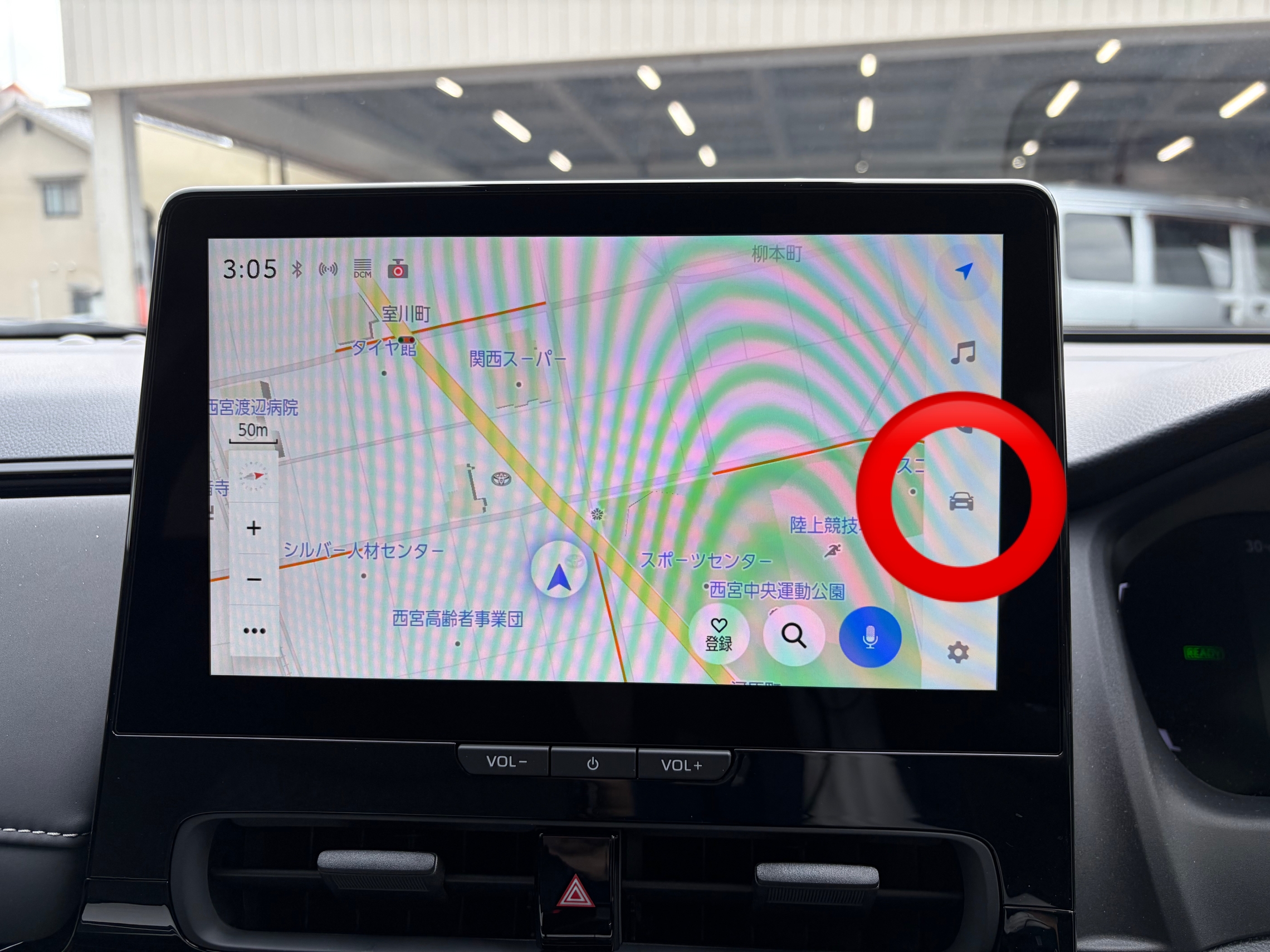
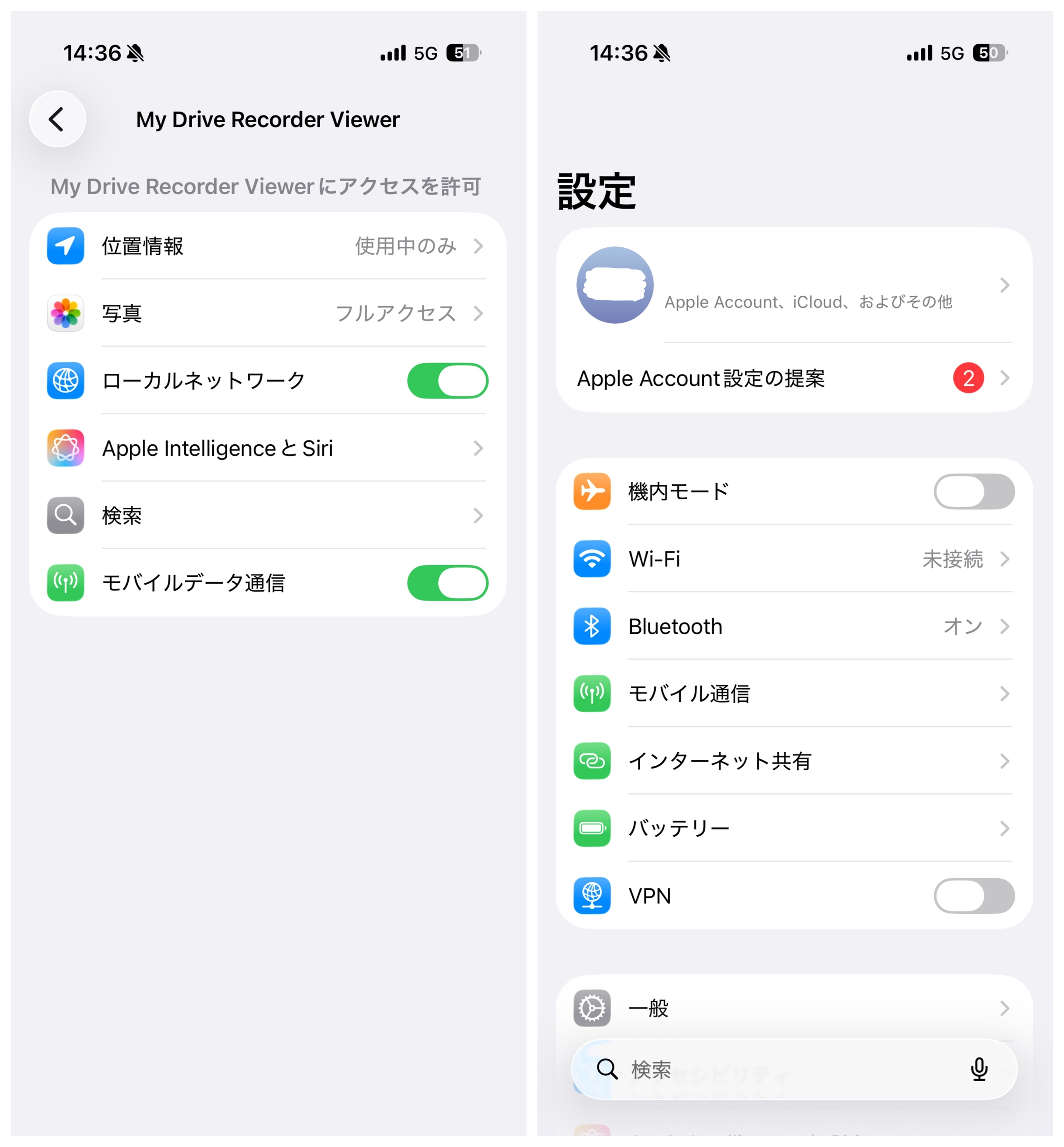
「Wi-Fiを設定する」→「設定する」でスマホの設定画面へ移行します。
設定内「Wi-Fi」を開き、ナビ画面に表示されているネットワーク(SSID)を選択してパスワードを入力します。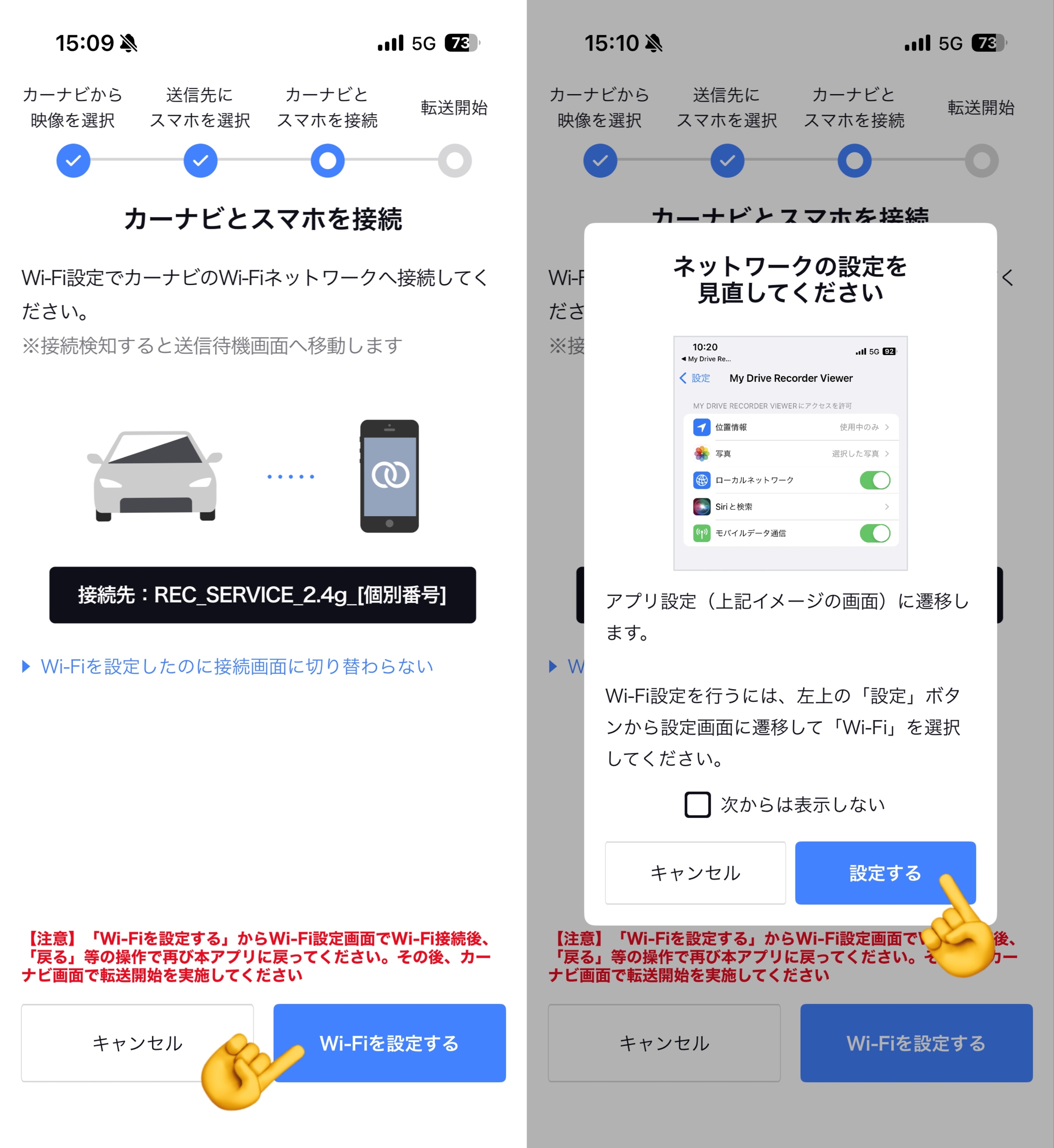
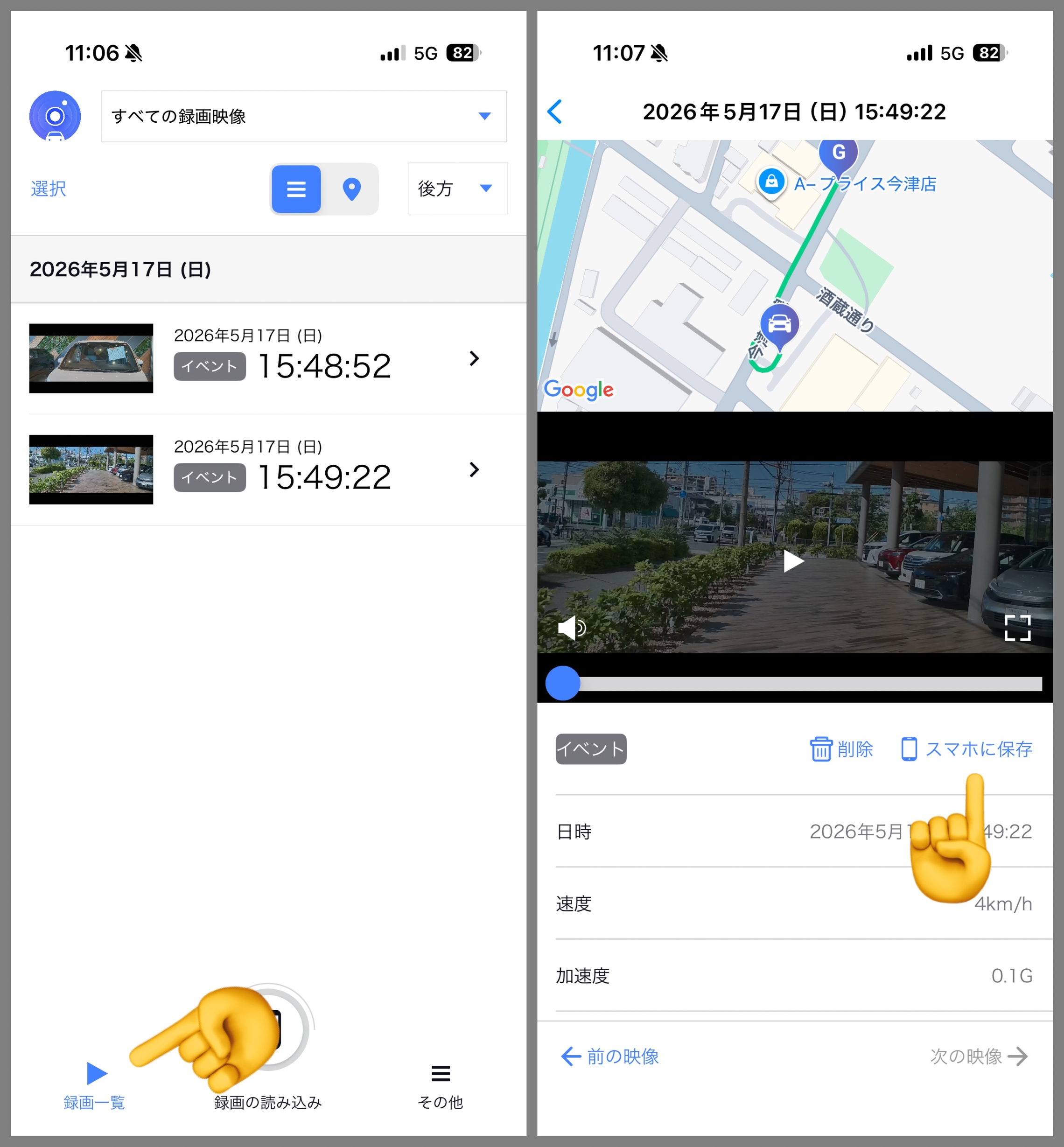
動画が見当たらないときは「前方/後方」を切り替えてみてください。
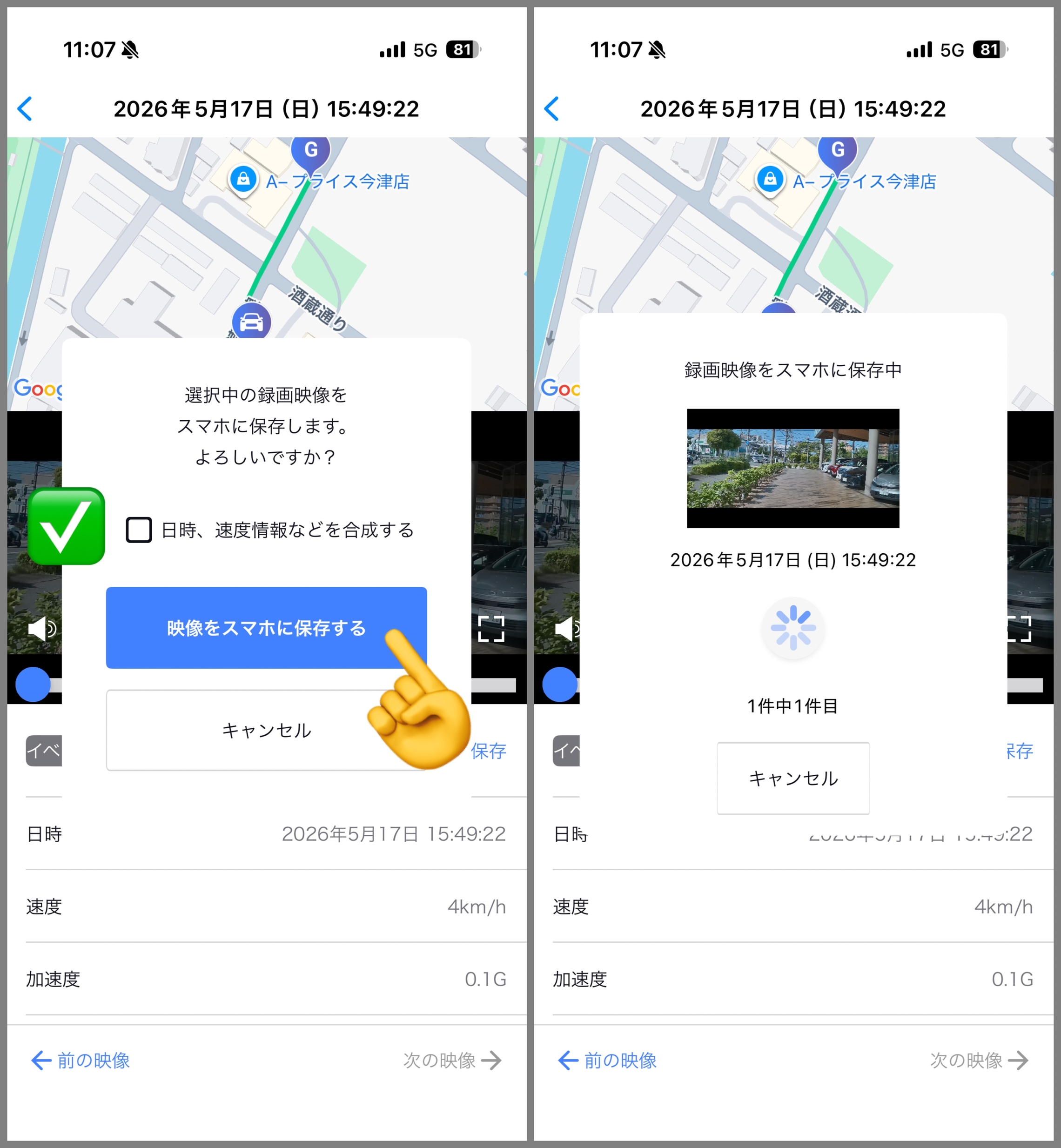
カメラロールの動画を確認すると、動画左上に日時など詳細情報が合成されています。
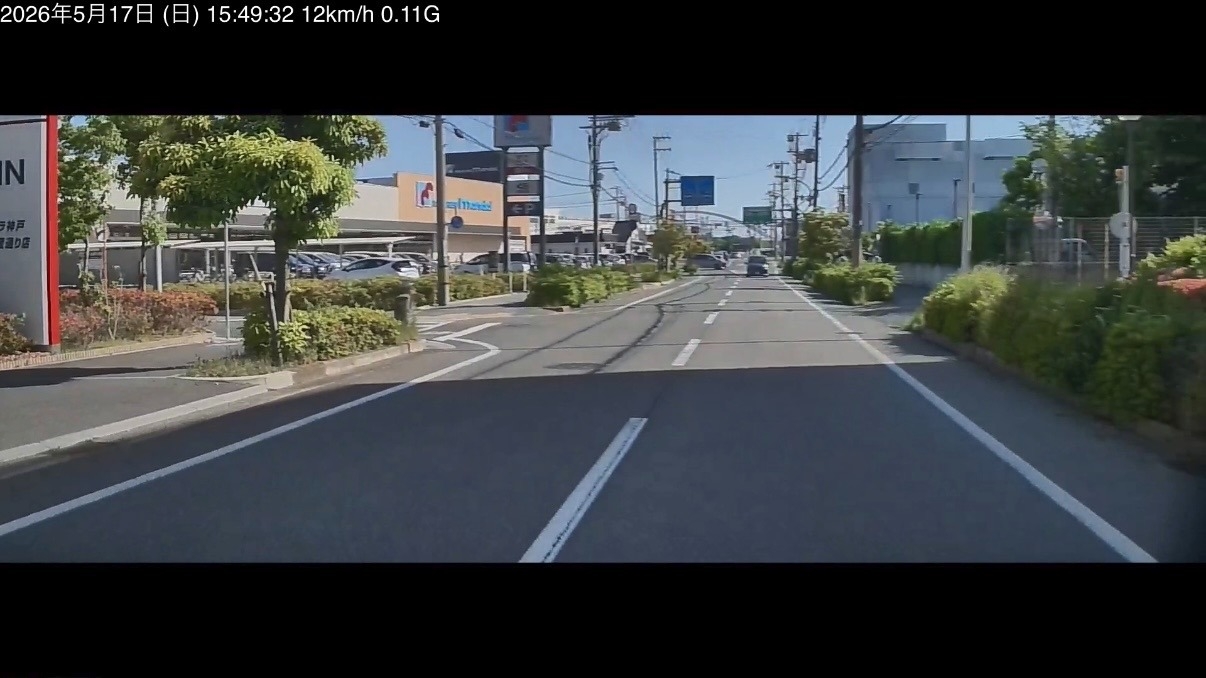
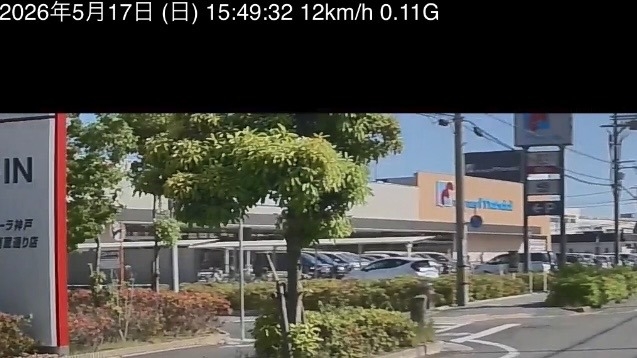
💡いつ何kmで走行していたのか一目で分かる
「15時40分20秒 50km/h」など詳細情報が動画の進行状況に伴いリアルタイムで反映されます。
事故の証拠として映像を提出するならかなり信憑性があるなと思いました。
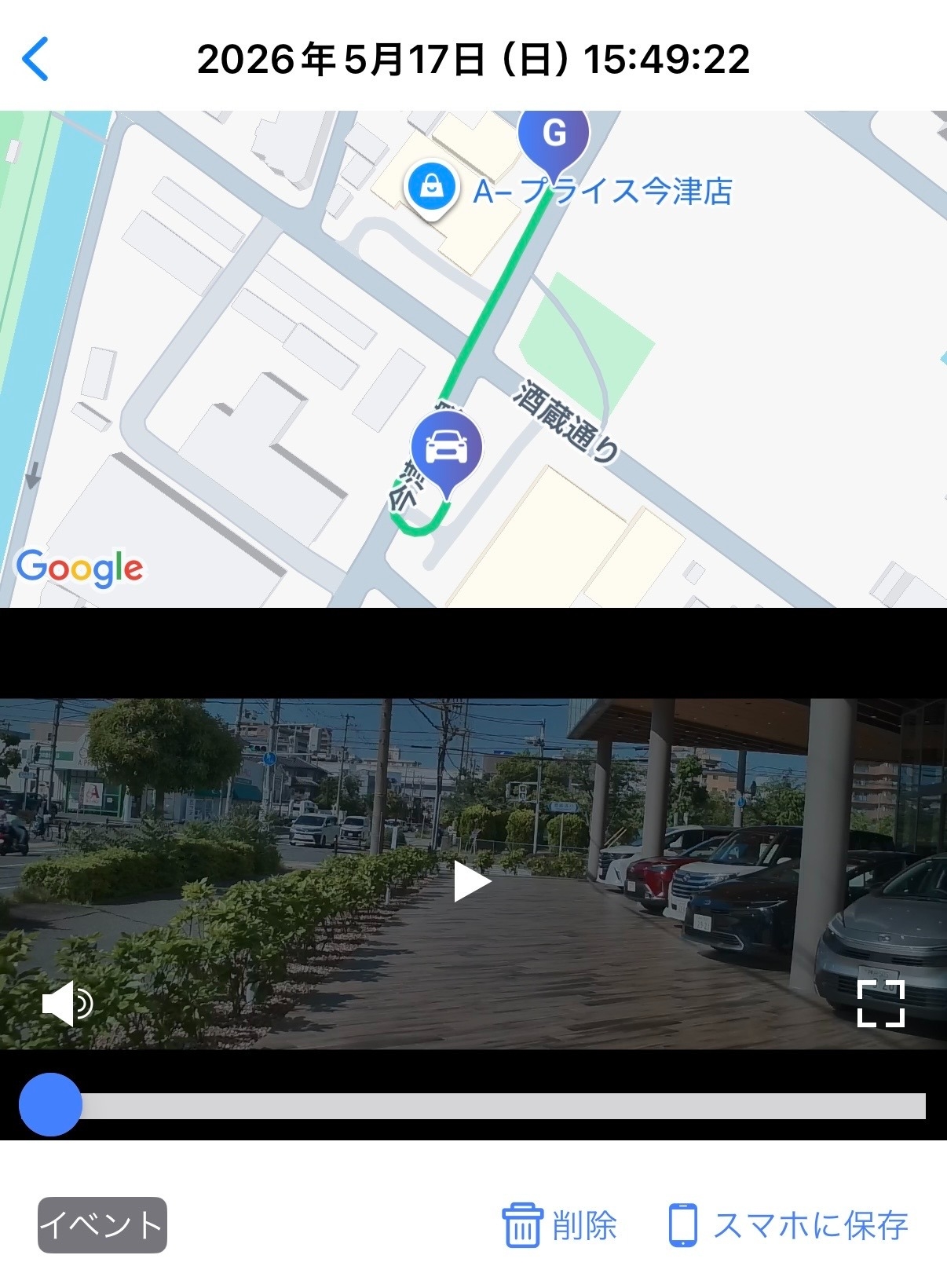
💡どこで撮影されたものなのかアプリ上で確認できる
日時や速度だけでなく位置情報も記録しているので、「この映像どこで撮れたんだっけ?」と振り返りたいときでもすぐ分かります。
位置情報はアプリのみで閲覧可能です。
・すんなりダウンロードできないことも?
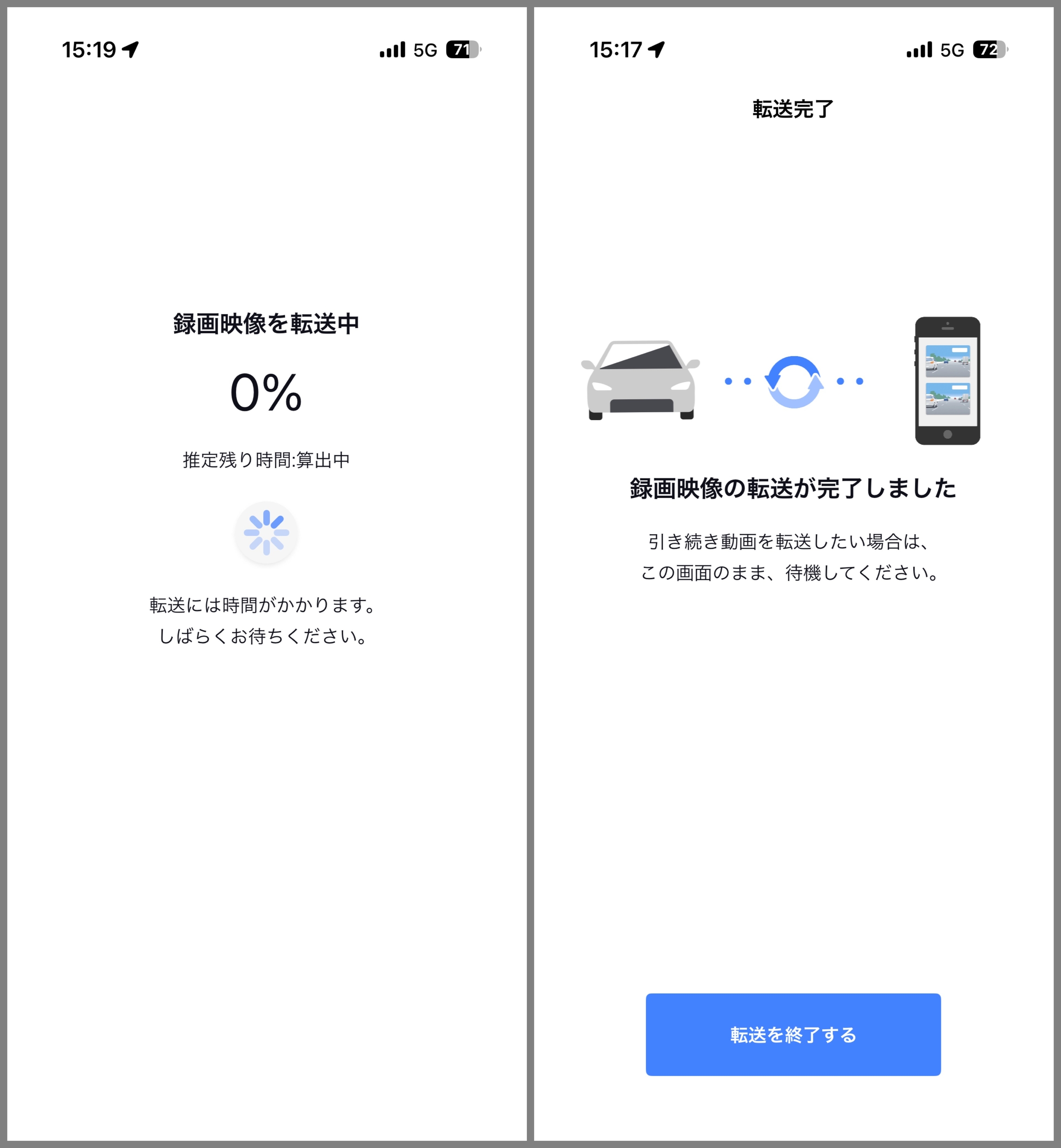
一度目の時に「転送の待機中」から全く進みませんでした。
アプリを一度強制終了し再度挑戦するとすんなりダウンロードできました。
アプリ画面に「録画映像を転送中 ○○%」という表示が出てこないときはうまく進まないことが多いので、アプリの強制終了を試してみてください!
車載ドラレコの映像はナビ画面(ディスプレイオーディオ)で確認することもできますが、映像を車以外でも確認したかったり証拠として提出したい場合はスマホに保存できるのはありがたいですね。
SDカードを取り出したりせず完全無線で動画を転送できるのがかなり便利だと思いました。
「上手くダウンロードできない…」という場合は一度アプリを再起動するのも一つの手なので、ぜひ試してみてください!
西宮171店のブログをご覧いただきありがとうございます😊
社会問題である「あおり運転」や接触事故など、その瞬間を記録してくれるドライブレコーダー。
トヨタでも最近は高級車からコンパクトカーまで、全グレード標準装備というものもかなり増えてきました。
少し前まではSDカードをPCに挿して映像を見るのが一般的でしたが、
最近の車載ドラレコではWi-Fi接続でスマホに映像を保存・手元の大画面で見ることができるんです🎞️📱
今回はアプリを使ってドラレコ映像をスマホに保存する方法を解説いたします。
実際の写真付きで解説しますのでぜひ参考にしてください💁♀️
目次
使うアプリ
使うアプリは「My Drive Recorder Viewer」です。
トヨタ自動車から出されているアプリであり、車載ドラレコの映像をスマホに転送できます。
他社製品のドライブレコーダーには対応していません。
ドラレコ映像をスマホへ保存する方法
■ カーナビからアプリへの転送方法
STEP 1 アプリで転送の準備をする
[アプリでの操作]「カーナビから録画映像を選択」の画面まで進めます。
STEP 2 ナビ画面で「録画映像」を開く
[ナビ画面での操作]「車両🚘」 > 「ドライブレコーダー」 > 「録画映像」 の順にタップします。
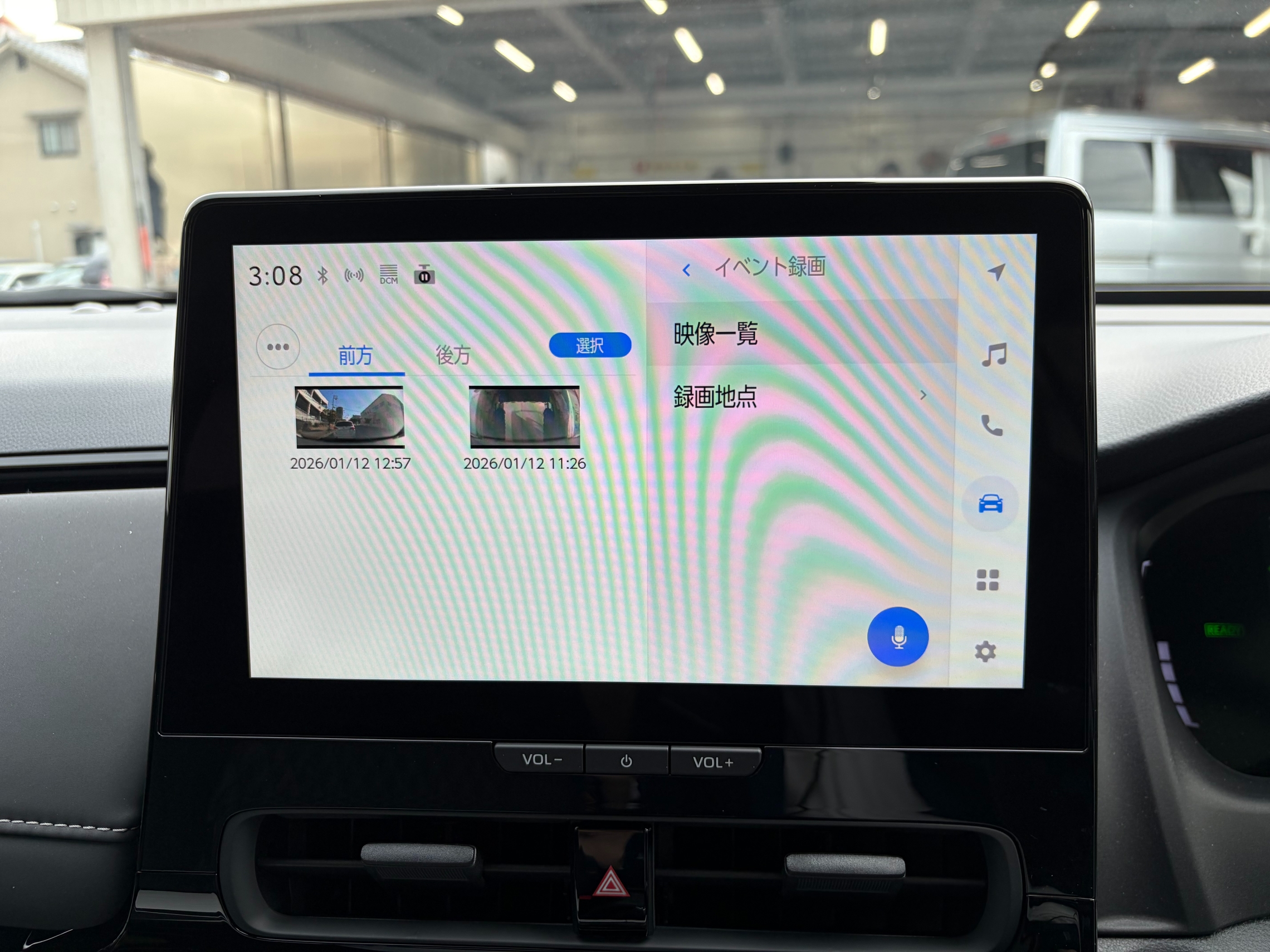
STEP 3 送信したい動画を選ぶ
常時録画・手動録画・イベント録画・駐車中の録画の中から、スマホに送りたい動画を選択します。
STEP 4 スマートフォンへ送信を開始する
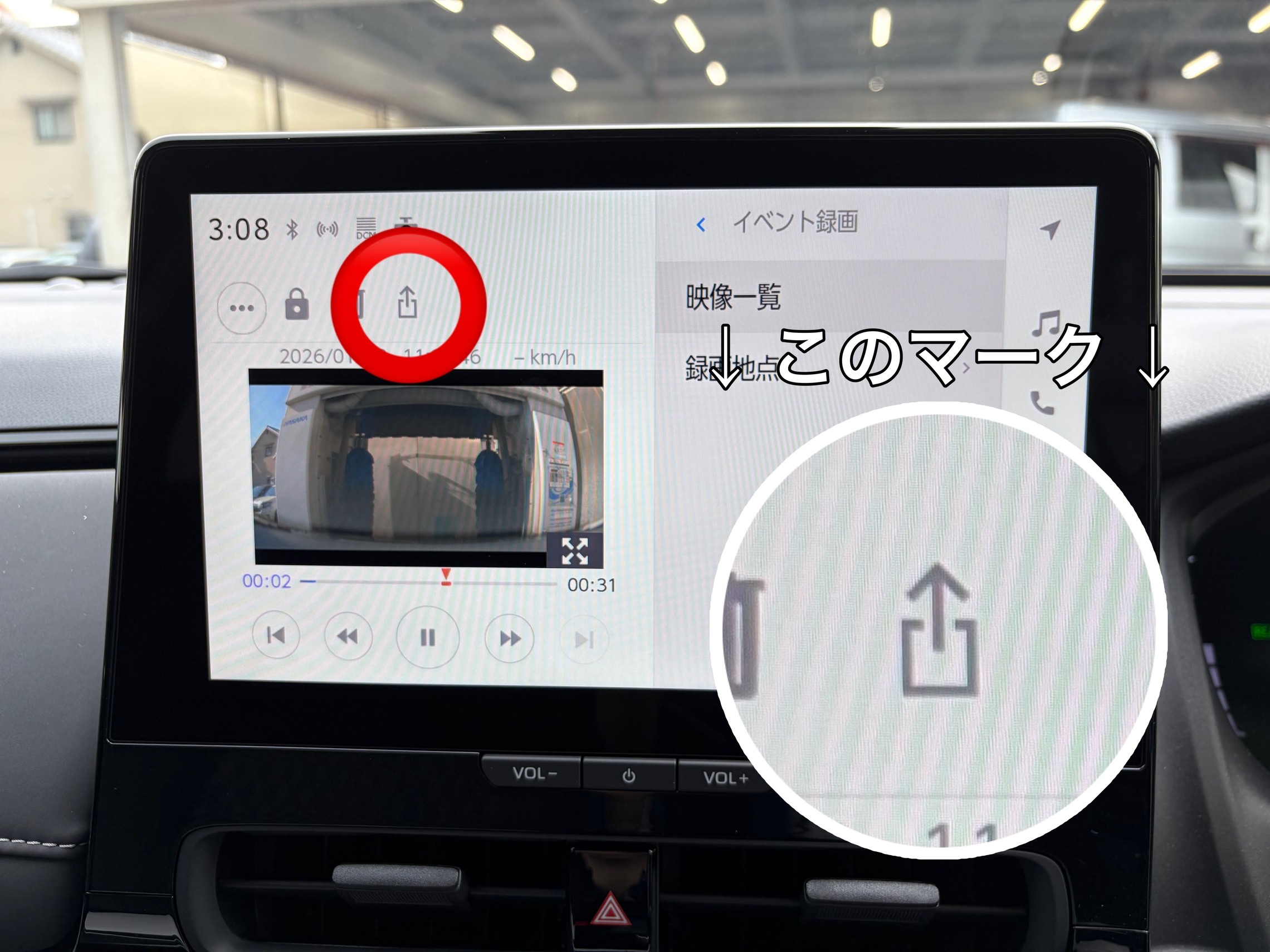
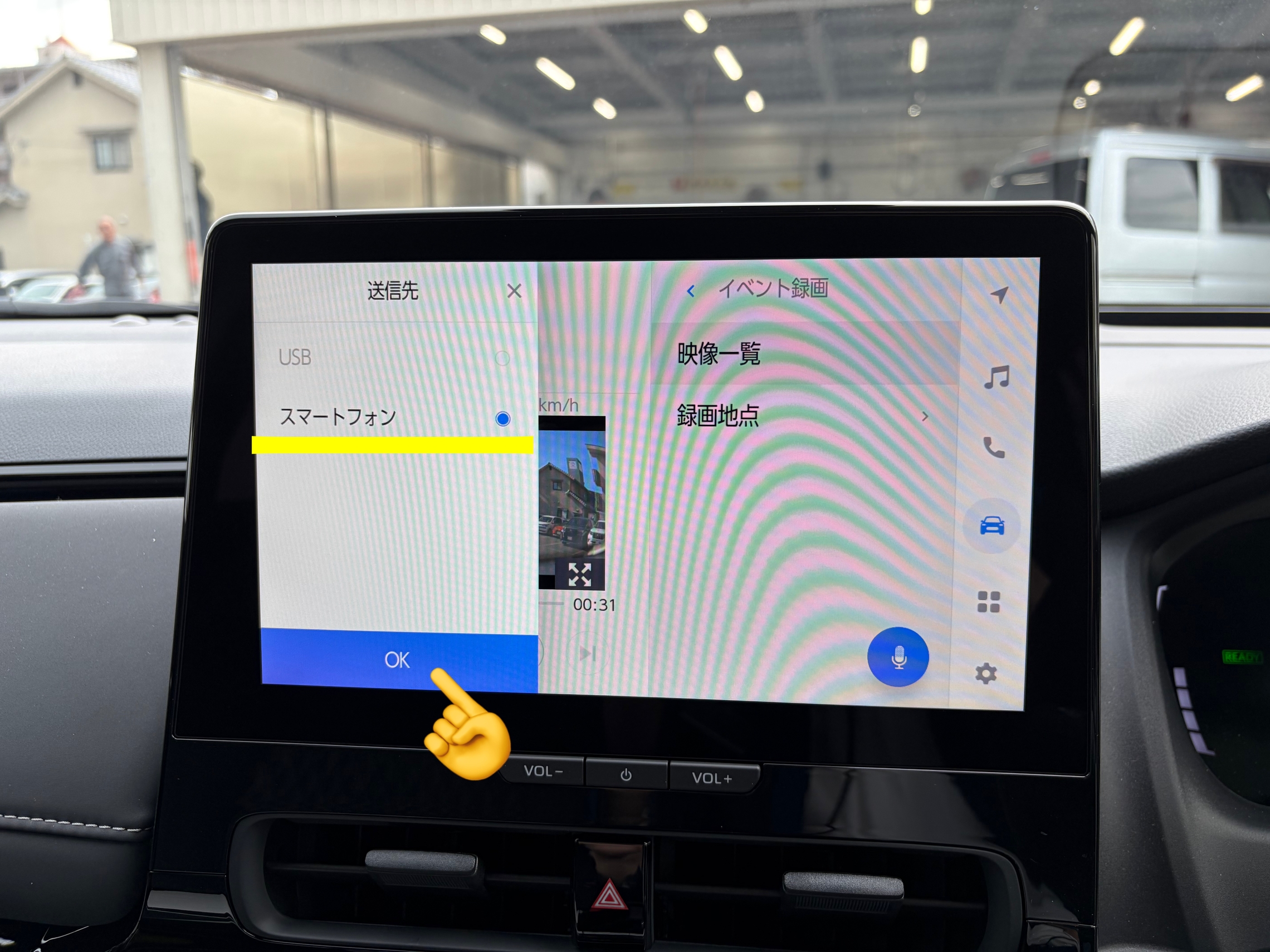
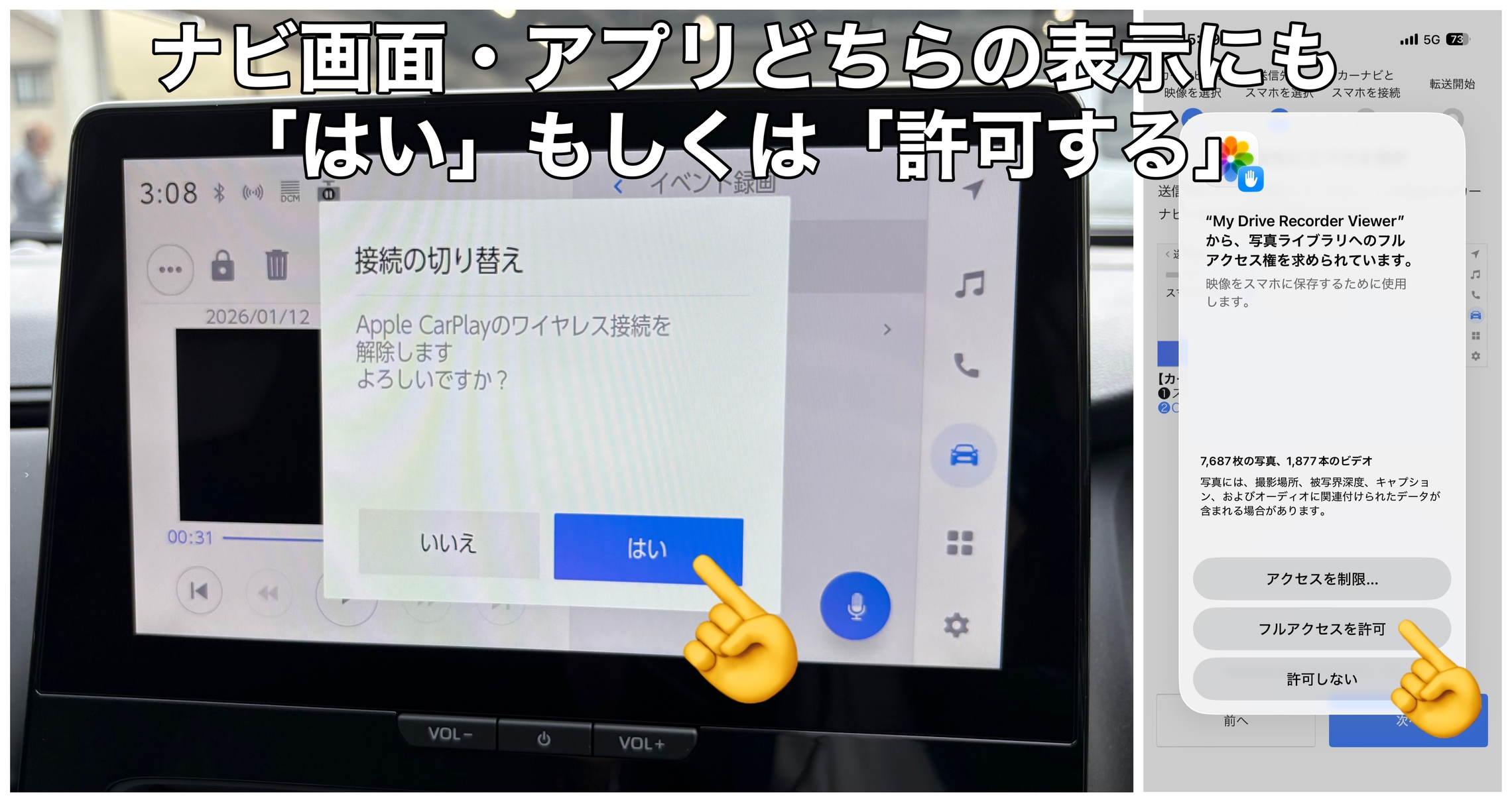
画面の「送信マーク📤」をタップし、送信先に「スマートフォン」を選択します。ナビやアプリに表示される案内はすべて「はい」または「許可する」を選んで進めてください。
STEP 5 スマホのWi-Fiをナビに接続する
[アプリでの操作]「Wi-Fiを設定する」→「設定する」でスマホの設定画面へ移行します。
設定内「Wi-Fi」を開き、ナビ画面に表示されているネットワーク(SSID)を選択してパスワードを入力します。
【画像】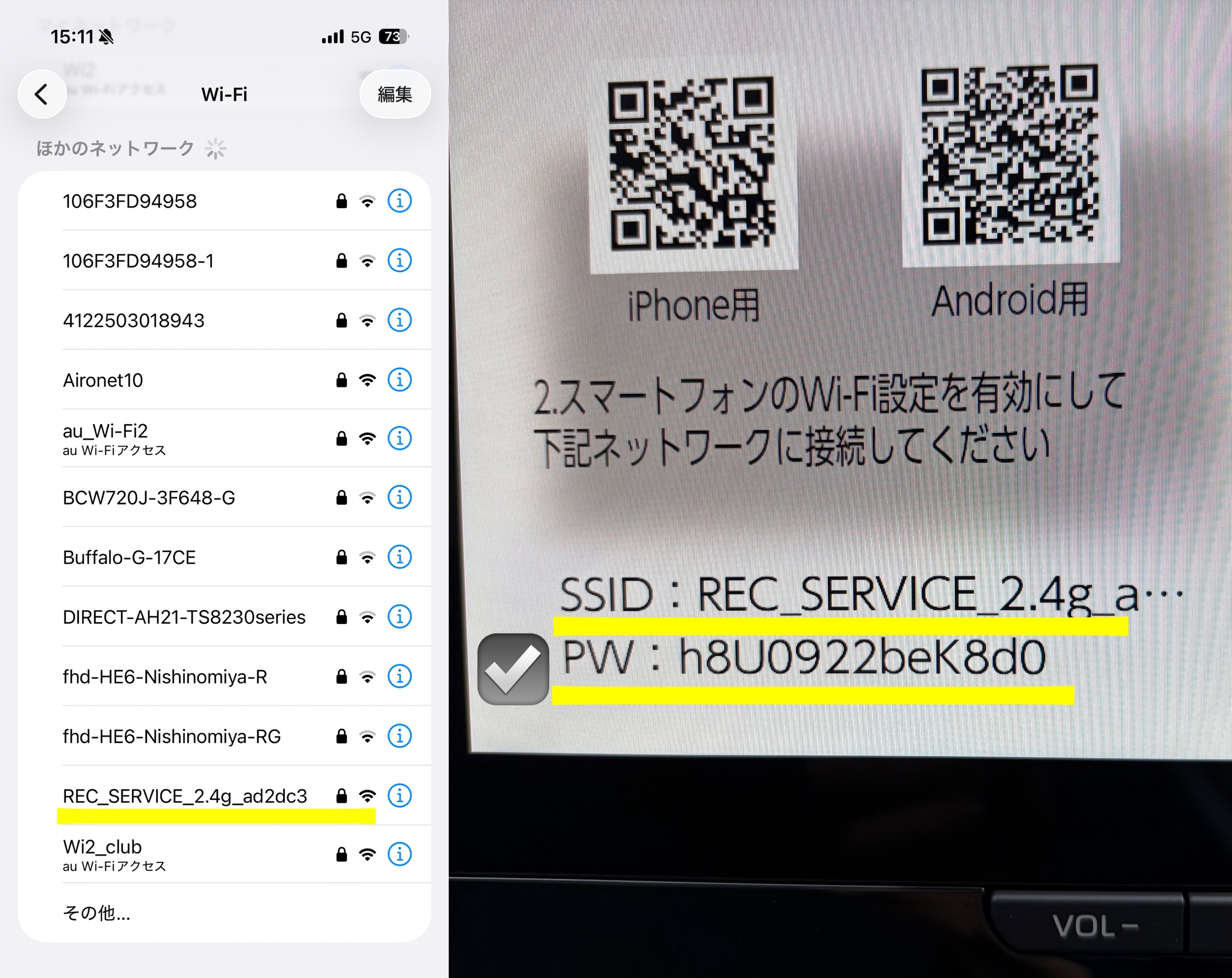
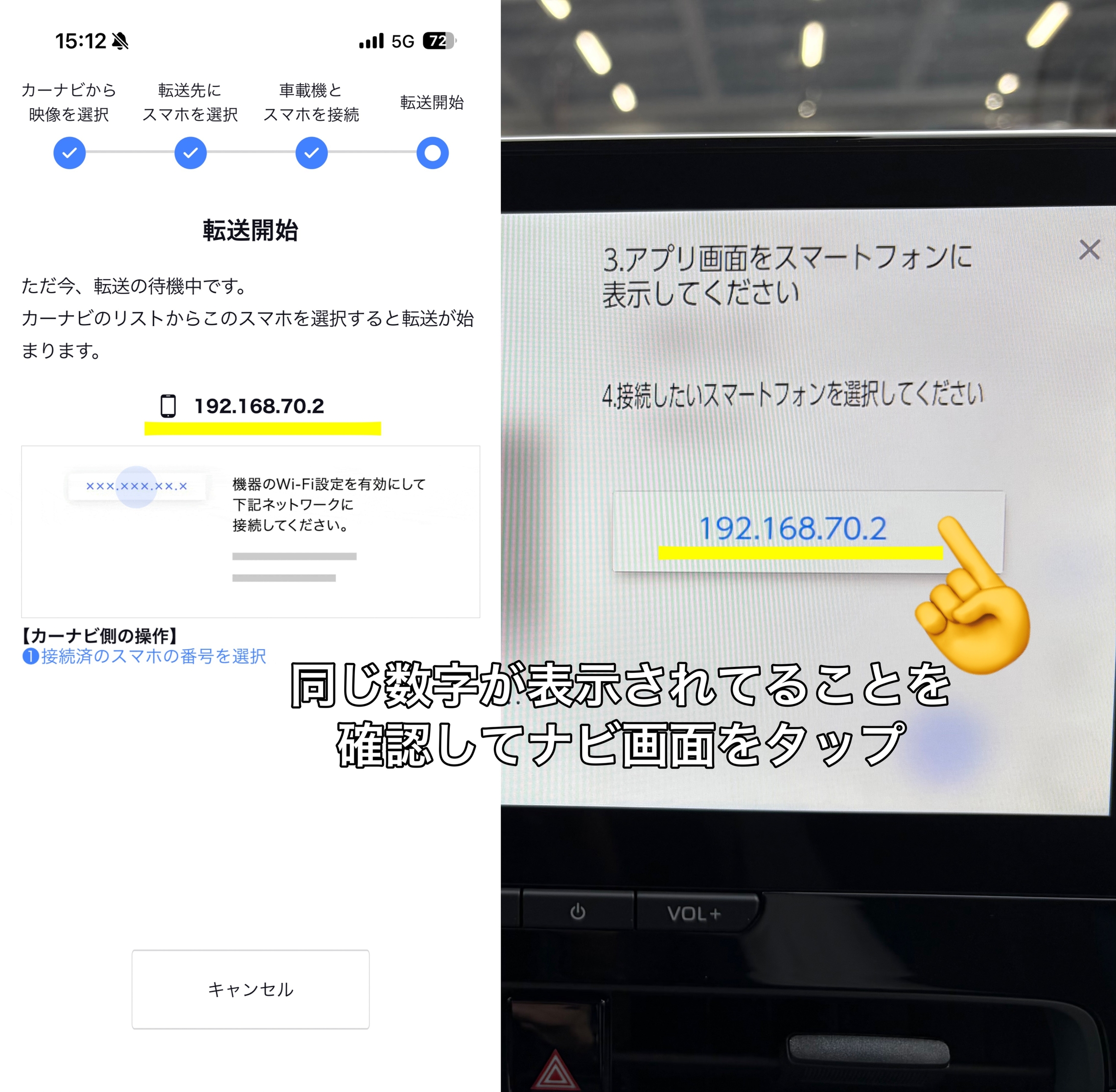
STEP 6 数字を確認して転送開始!
アプリとナビ画面に同じ数列が表示されていることを確認し、ナビ画面の数列をタップすると自動的に動画の転送が始まります。
■ アプリからスマホへの保存方法
STEP 1 保存したい動画を選択する
録画一覧から保存したい動画を選択し、「スマホに保存」をタップ動画が見当たらないときは「前方/後方」を切り替えてみてください。
STEP 2 日時、速度情報が必要か確認する
録画時の詳細な情報も確認したい場合は「日時、速度情報を合成する」にチェックを入れ、「映像をスマホに保存する」をタップ
STEP 3 保存完了!
30秒ほどの動画であれば10秒程度で保存が完了します。カメラロールの動画を確認すると、動画左上に日時など詳細情報が合成されています。
実際に使ってみた感想
💡いつ何kmで走行していたのか一目で分かる
「15時40分20秒 50km/h」など詳細情報が動画の進行状況に伴いリアルタイムで反映されます。
事故の証拠として映像を提出するならかなり信憑性があるなと思いました。
💡どこで撮影されたものなのかアプリ上で確認できる
日時や速度だけでなく位置情報も記録しているので、「この映像どこで撮れたんだっけ?」と振り返りたいときでもすぐ分かります。
位置情報はアプリのみで閲覧可能です。
・すんなりダウンロードできないことも?
一度目の時に「転送の待機中」から全く進みませんでした。
アプリを一度強制終了し再度挑戦するとすんなりダウンロードできました。
アプリ画面に「録画映像を転送中 ○○%」という表示が出てこないときはうまく進まないことが多いので、アプリの強制終了を試してみてください!
まとめ
車載ドラレコの映像はナビ画面(ディスプレイオーディオ)で確認することもできますが、映像を車以外でも確認したかったり証拠として提出したい場合はスマホに保存できるのはありがたいですね。
SDカードを取り出したりせず完全無線で動画を転送できるのがかなり便利だと思いました。
「上手くダウンロードできない…」という場合は一度アプリを再起動するのも一つの手なので、ぜひ試してみてください!


 お電話はこちら