
トヨタのディスプレイオーディオに歌詞が表示できる♩
2026.07.20
こんにちは
いつも宝塚店のブログをご覧いただき
ありがとうございます
ステップ①
ステップ③
CarPlayを使いこなして
ドライブをもっともっと
楽しんでいただけたらと思います


 おすすめブログ
 宝塚店のホームページはこちら
 試乗予約はこちら
 グーグルクチコミ投稿はこちら
いつも宝塚店のブログをご覧いただき
ありがとうございます
トヨタのディスプレイオーディオで
再生中の曲に合わせて
歌詞をタイミングよく表示させる
「Dynamic Lyrics(ダイナミックリリックス)」機能について
設定方法や注意点を
わかりやすくまとめました
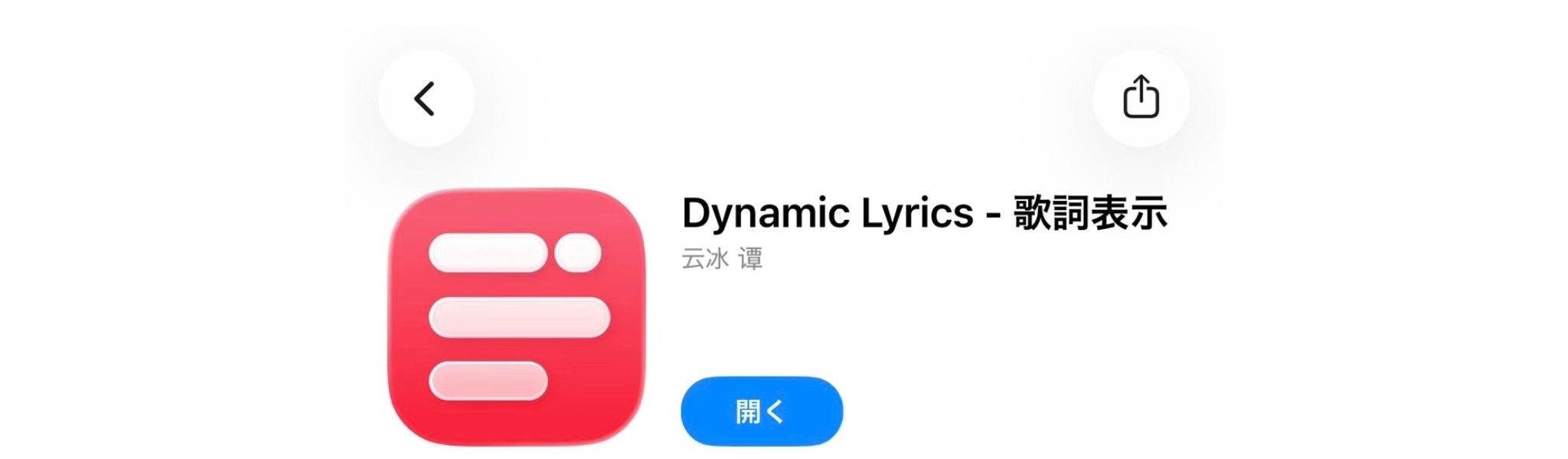
実は、この機能を使うには
いくつかの条件があります
順番に確認していきましょう
歌詞を表示するための条件
Dynamic Lyricsを利用するには
以下の条件をすべて満たしている必要があります
 対応するディスプレイオーディオであること
2022年以降の新型ノア・ヴォクシー、シエンタ、
クラウン、プリウスなどに搭載されている
「コネクティッドナビ対応」の
次世代ディスプレイオーディオである必要があります!
(一部の古いモデルや
エントリーモデルでは非対応です)
 音楽アプリ側が「歌詞データ」を持っていること
Apple MusicやSpotifyなど、
再生する音楽サブスクアプリ側で
歌詞が配信されている曲に限ります
 Apple CarPlay(またはAndroid Auto)で
接続していること
※Apple CarPlayの場合、
iOS 26以降が必須です
Dynamic Lyricsの表示手順
条件がクリアできていれば、
表示はとても簡単です
ステップ①
スマホを車に接続する
Wi-FiまたはUSBケーブルで
iPhone/Androidをディスプレイオーディオに接続し
CarPlay(Android Auto)を起動します
ステップ②
音楽アプリを開いて曲を再生
CarPlay画面から
「Apple Music」や「Spotify」を開き
お好みの曲を再生します
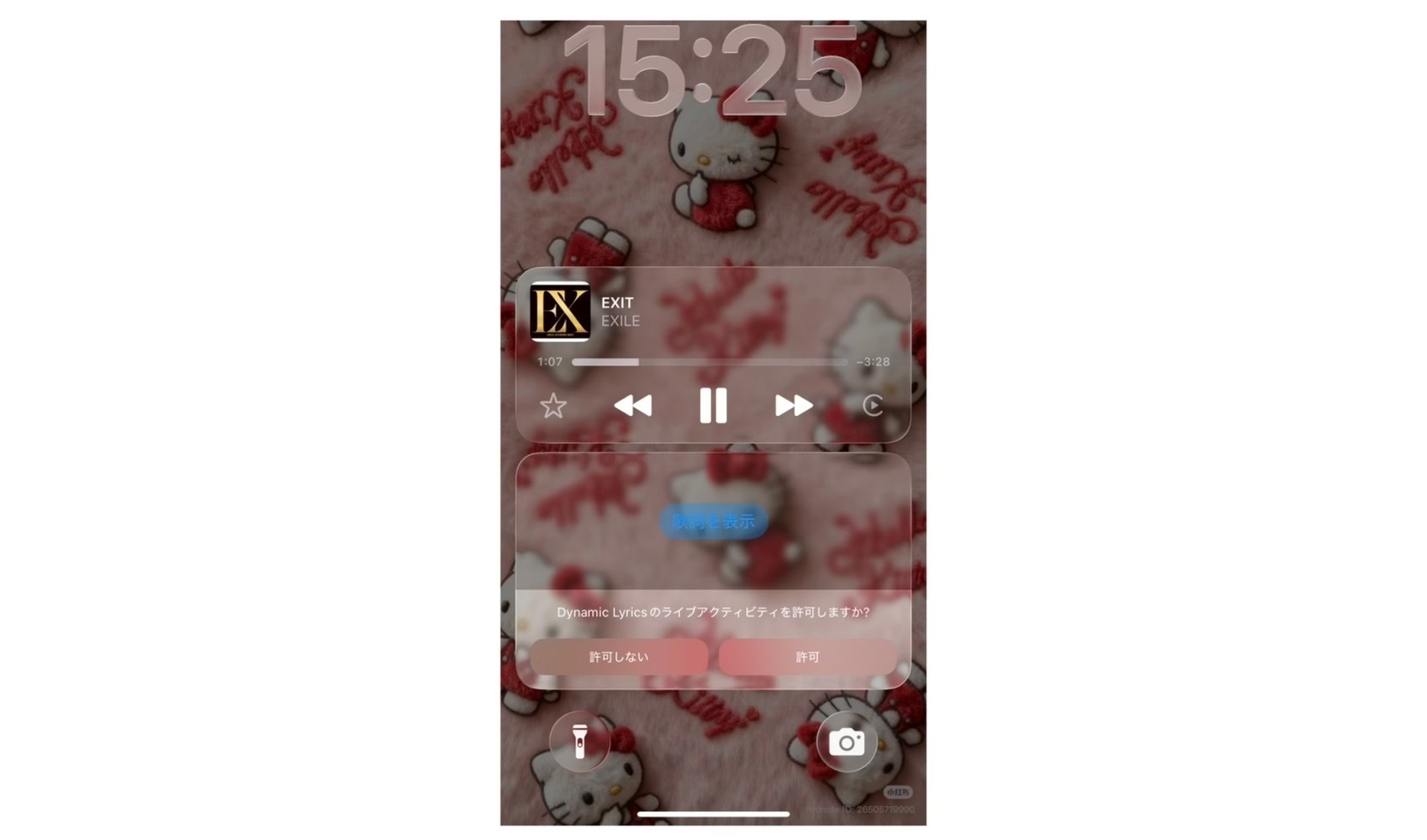
ステップ③
「歌詞ボタン」をタップする
ロック画面で菓子をオンに
という文言がでますので
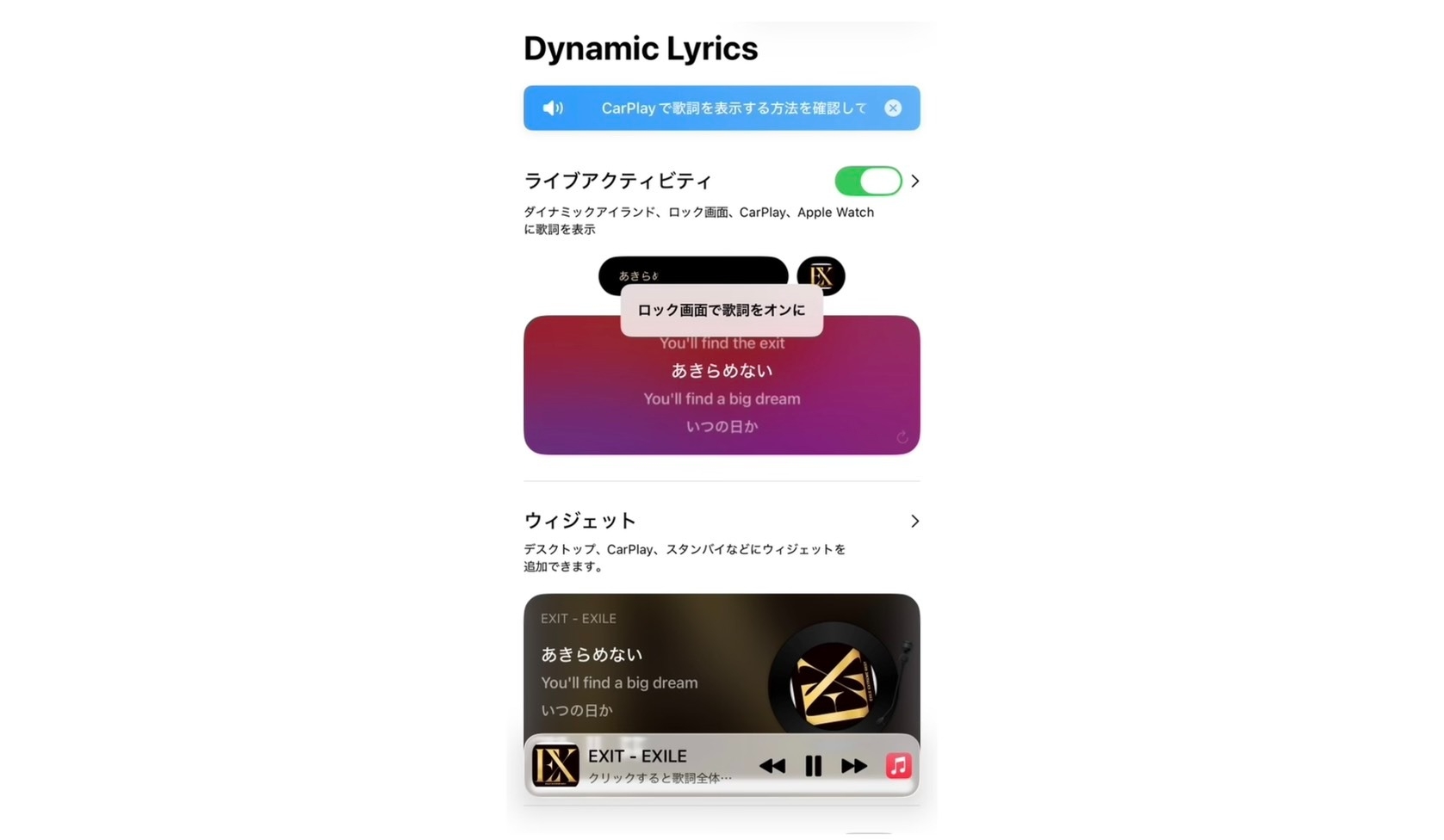
ロック画面で許可してください
(iPhoneの場合)
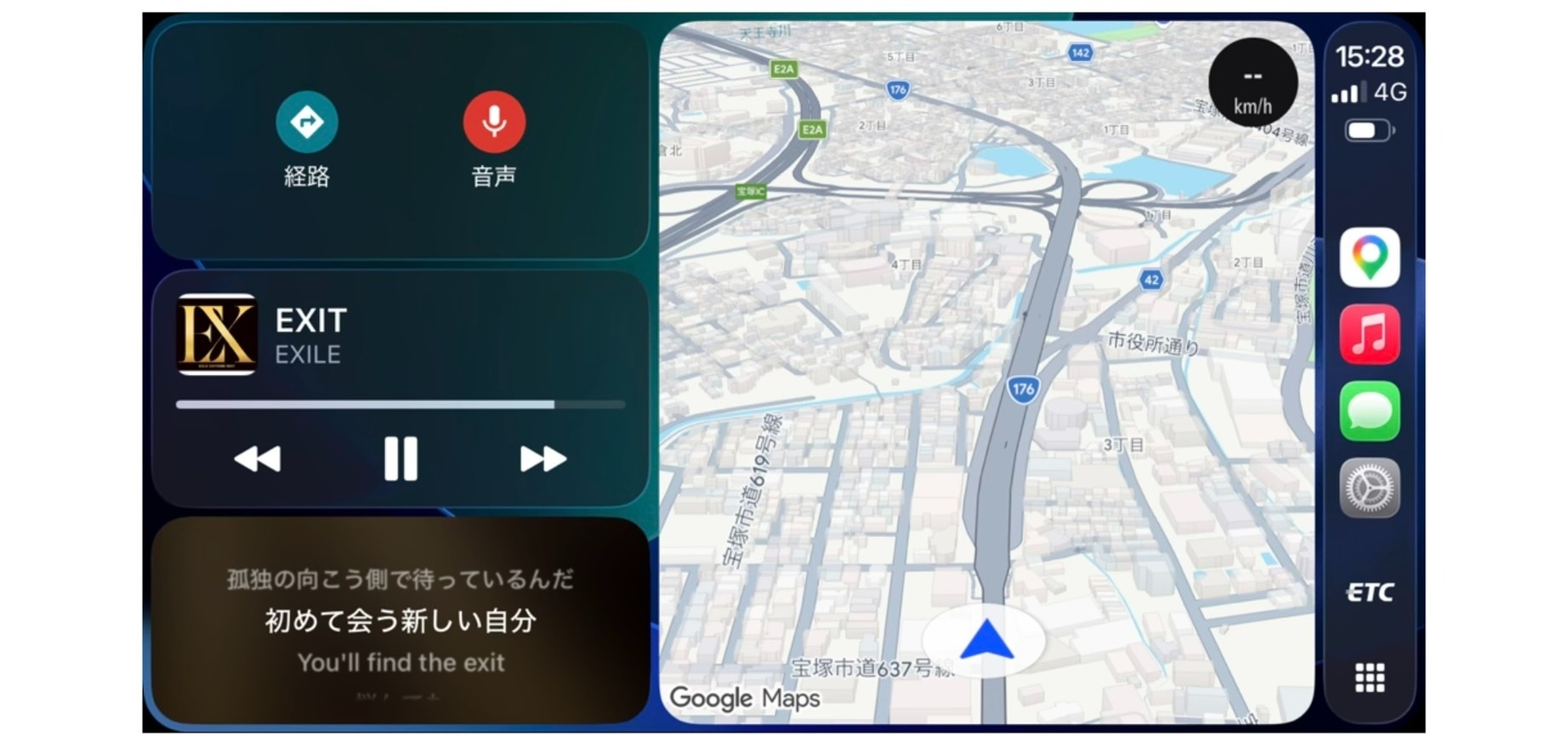
これで曲の進行に合わせて
歌詞が自動でスクロールする
「Dynamic Lyrics」が表示されます
 うまく表示されないとき
もし歌詞が出ない場合は
以下のポイントを確認してみてください!
その曲自体に歌詞データはありますか?
マイナーな楽曲や
配信されたばかりの曲には
歌詞データがない場合があります
スマホ単体で再生したときに
歌詞が流れるか確認してください
Bluetooth接続だけになっていませんか?
通常のBluetooth接続
(CarPlayを介さない接続)では、
アルバムアートワークや
曲名しか表示されず
Dynamic Lyrics(同期歌詞)は
表示できません
必ずCarPlay/Android Autoを
有効にしてください
CarPlayを使いこなして
ドライブをもっともっと
楽しんでいただけたらと思います
おすすめブログ 宝塚店のホームページはこちら 試乗予約はこちら グーグルクチコミ投稿はこちら 