車ナビにApple Musicの歌詞を表示する方法🎶CarPlay×Dynamic Lyricsの設定方法
2026.01.08
こんにちは🕊
西宮171のブログをご覧いただき
ありがとうございます😊
ドライブ中にお気に入りの音楽を
流している方は多いかと思いますが、
「この曲、歌詞を見ながら歌えたら
もっと楽しいのに…!」
と思うことはありませんか?
実は、Apple CarPlayとアプリを使えば
車のナビ画面にApple Music(またはSpotify)
の歌詞を表示させることができるんです✨
今回のブログでは、
ディスプレイオーディオの画面に
Apple Musicの歌詞を表示する方法
を分かりやすくご紹介します🌱
事前準備
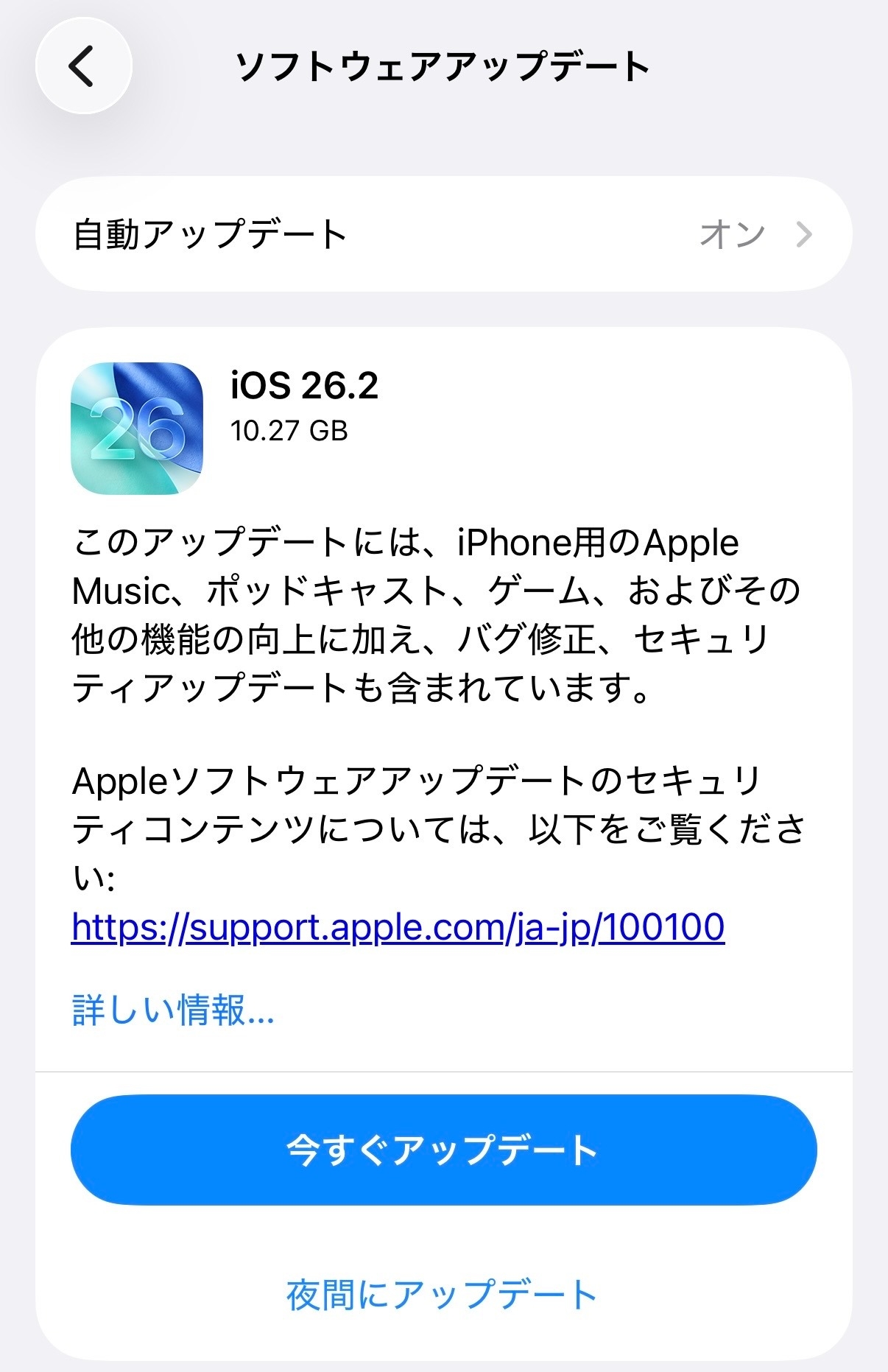
iPhoneをiOS26にアップデートする
Apple CarPlayでの歌詞表示機能は
iOS26になりCarPlayでウィジェットの表示が
できるようになったことから
実現可能になりました。
設定→一般→ソフトウェアアップデート
からiOS26へアップデートしましょう。
Dynamic Lyricsをインストールする
ナビへの歌詞表示はApple CarPlayだけでは
できず、外部アプリを使用する必要があります。
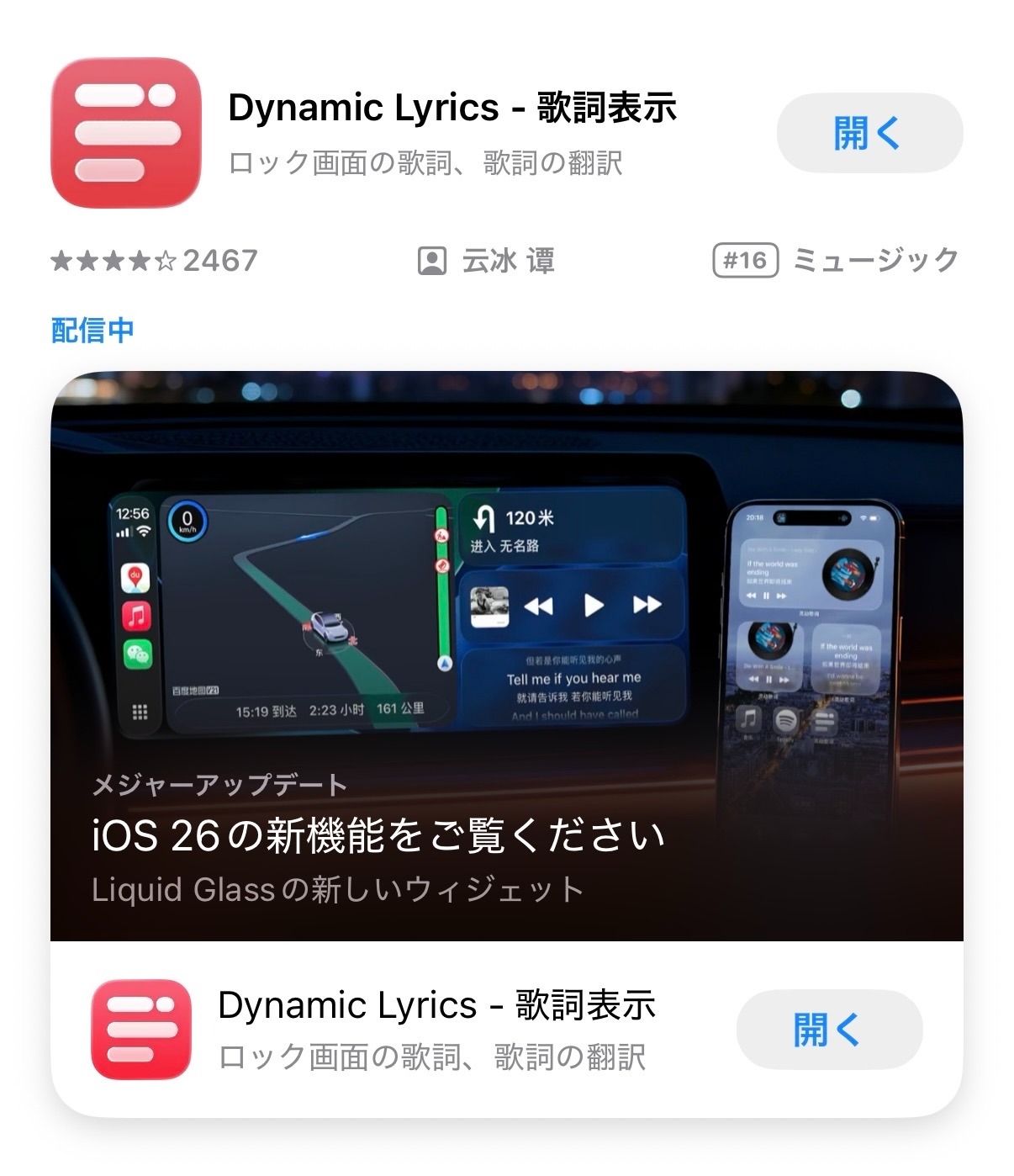
今回は「Dynamic Lyrics」という
歌詞をリアルタイムでウィジェットに表示する
アプリをインストールします。
※アプリ内課金あり。現在無料トライアル中!
他にも似た機能のアプリがあるので
お好きなものをインストールしてくださいね。
Apple CarPlayを使うための設定
まだApple CarPlayを使ったことがない人は
先に設定をしておきましょう。
【初めてiPhoneと車を繋ぐ場合】
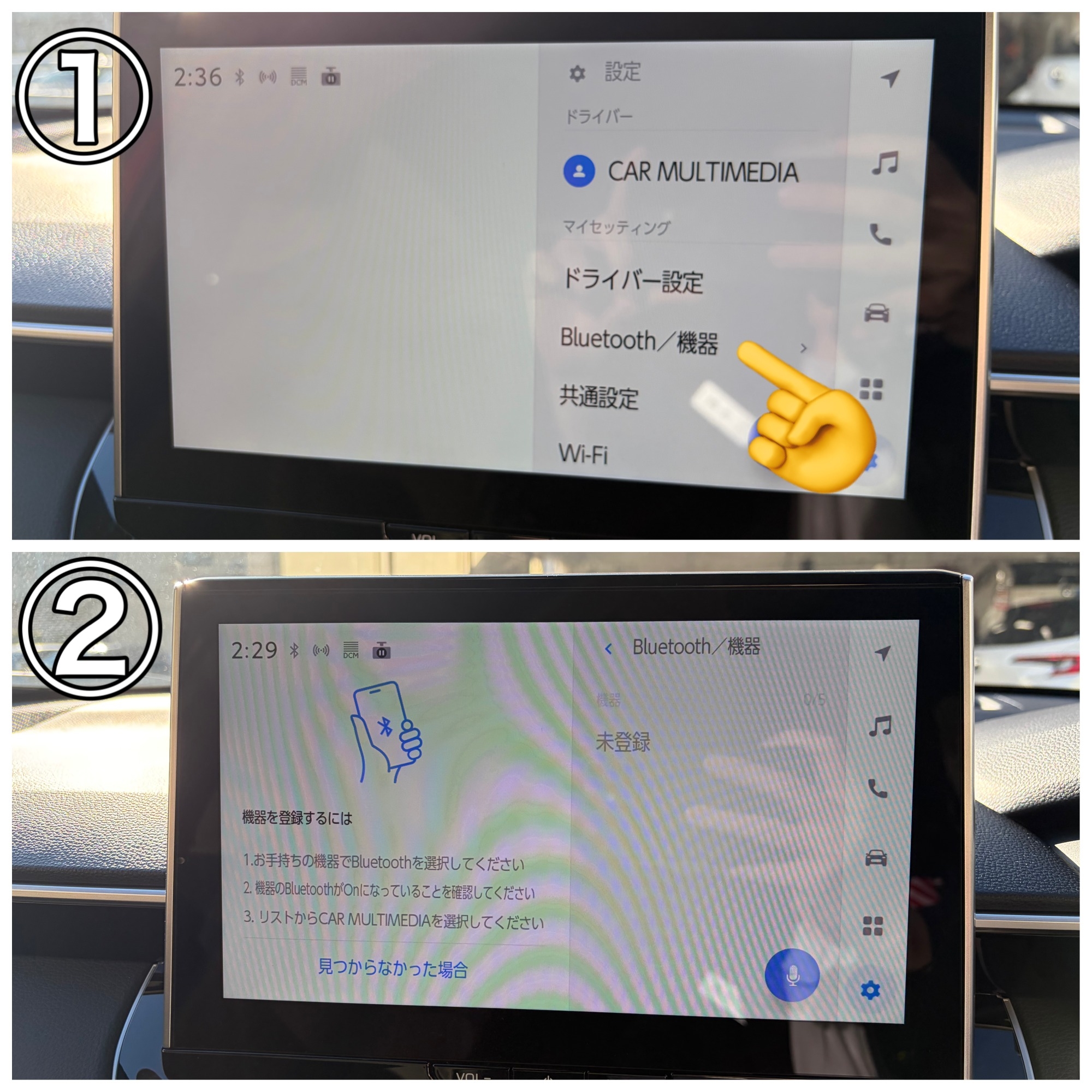
車:設定⚙️→Bluetooth/機器
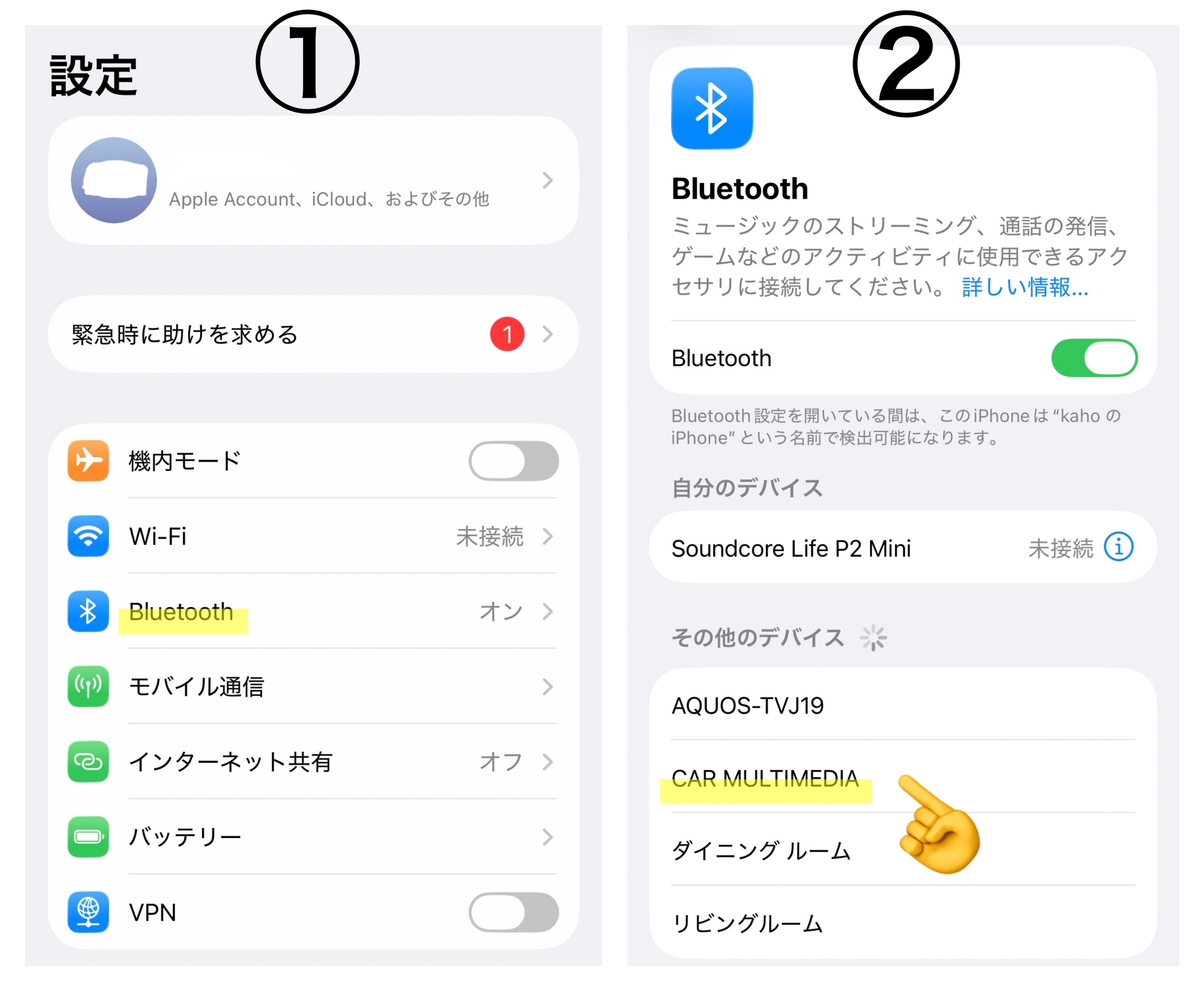
iPhone:設定⚙️→Bluetooth→
CAR MULTIMEDIA
ペアリングに成功すると
iPhoneには「CarPlayに接続」
ナビ画面には「Apple CarPlayを利用できます」
が表示されるので、接続 または はいをタップ。
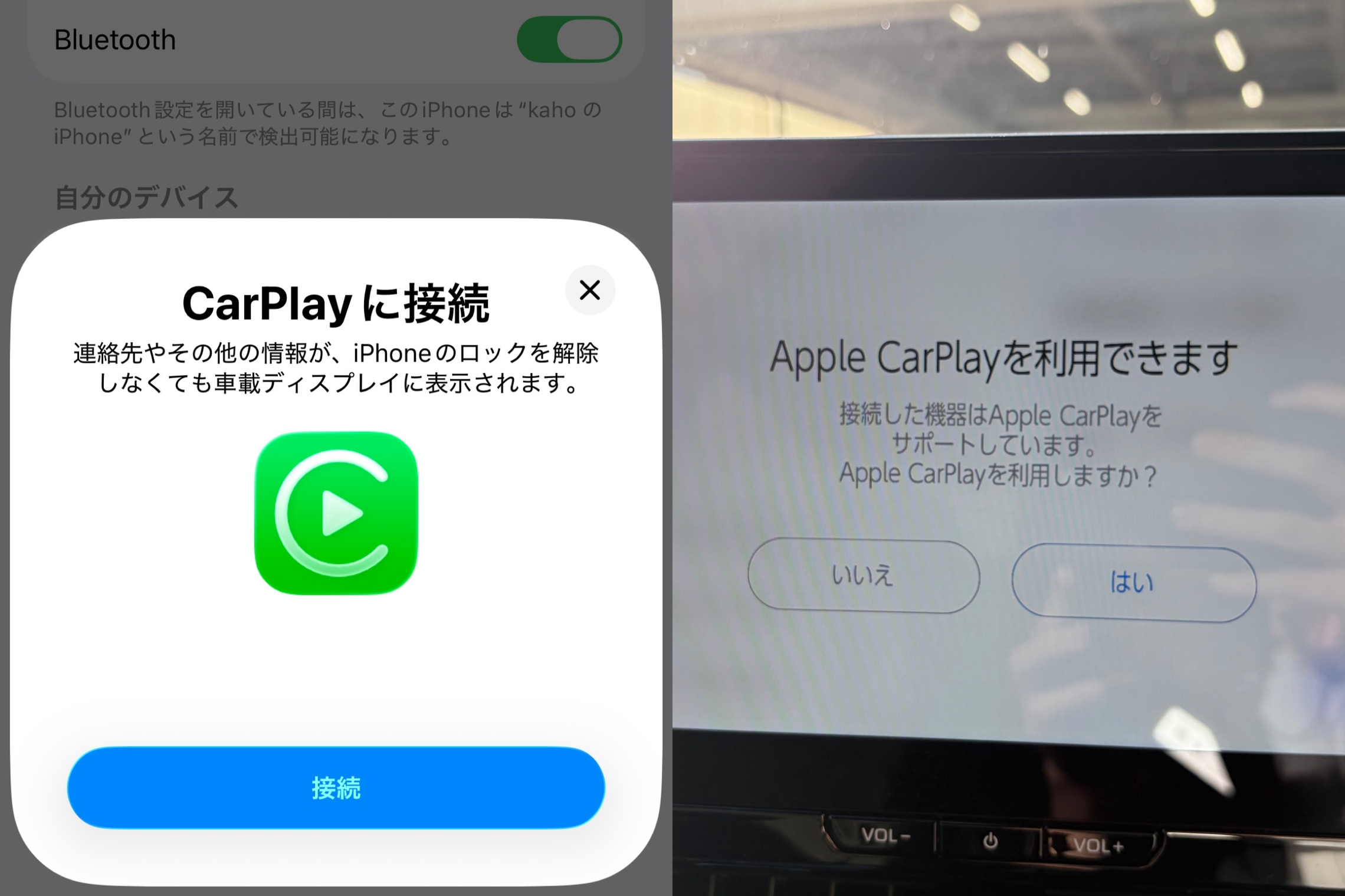
これでApple CarPlayの設定は完了👌
ナビ内のこのマークをタップすると
Apple CarPlayのホーム画面を表示できます。

【すでにiPhoneと車を繋いでいる場合】
車:設定⚙️→Bluetooth/機器→
お使いのiPhone→Apple CarPlay オン
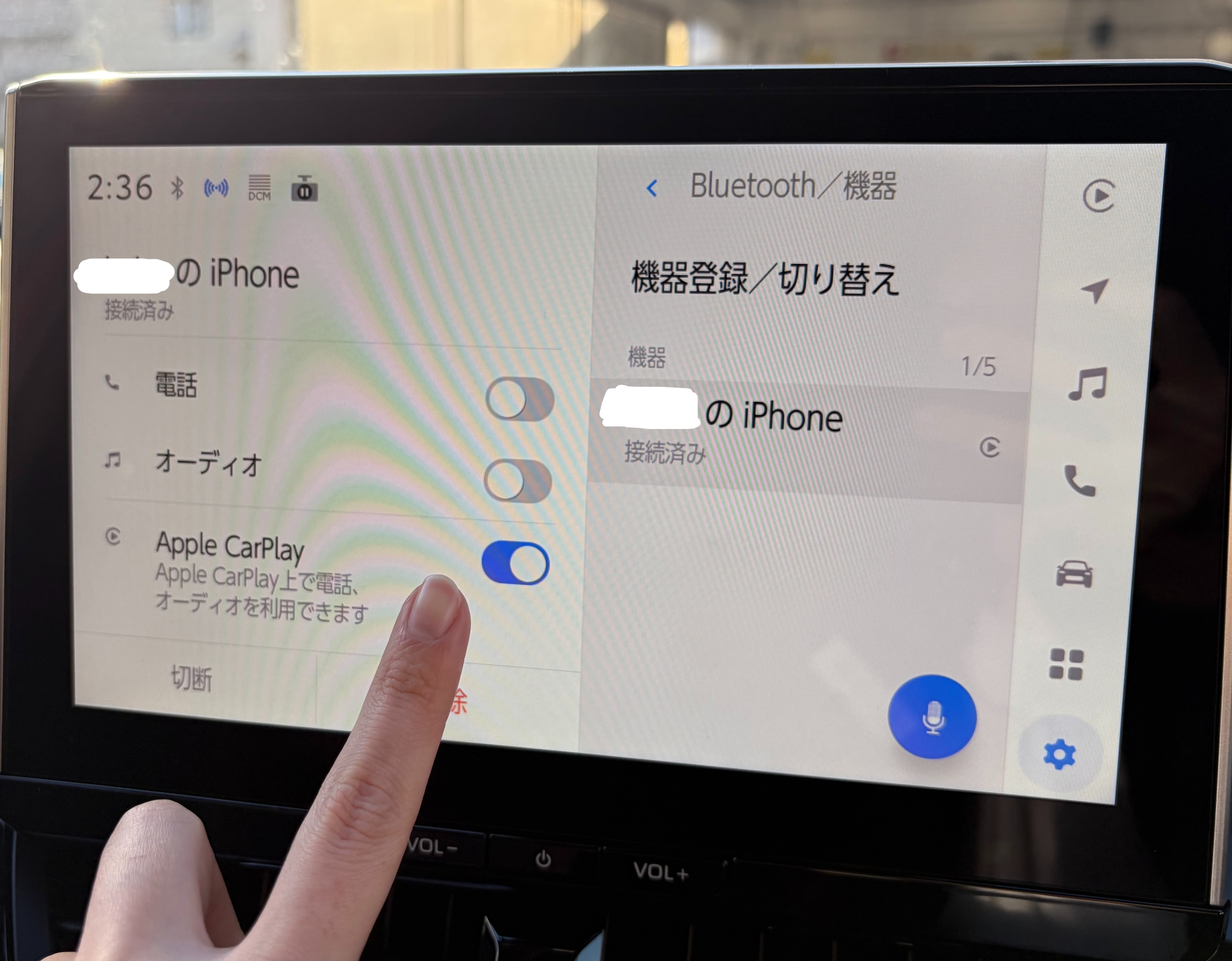
設定方法
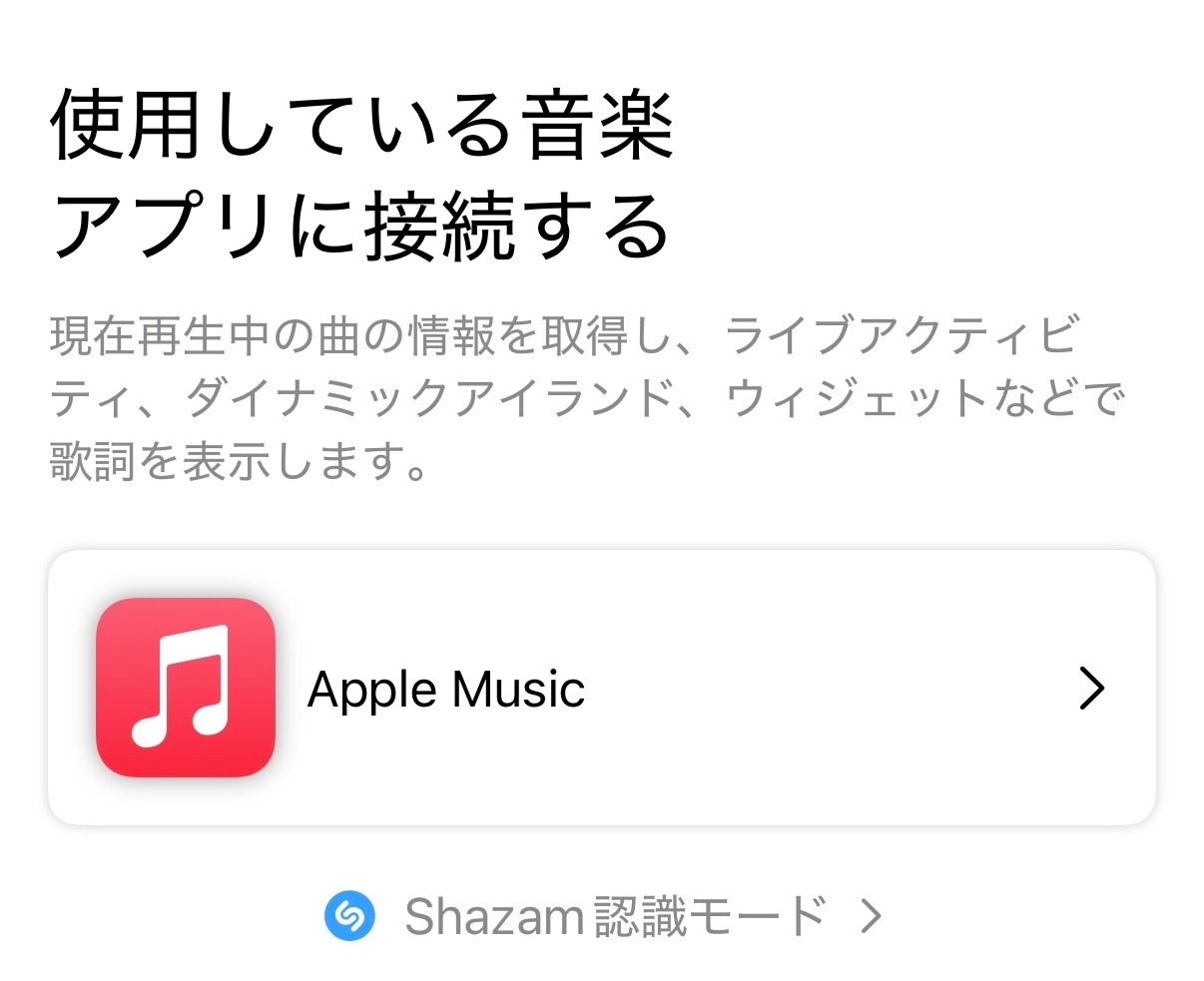
【Dynamic Lyrics 設定】
アプリを開き、
お使いのApple MusicもしくはSpotifyを
選択してください。
アプリでの設定は以上です!
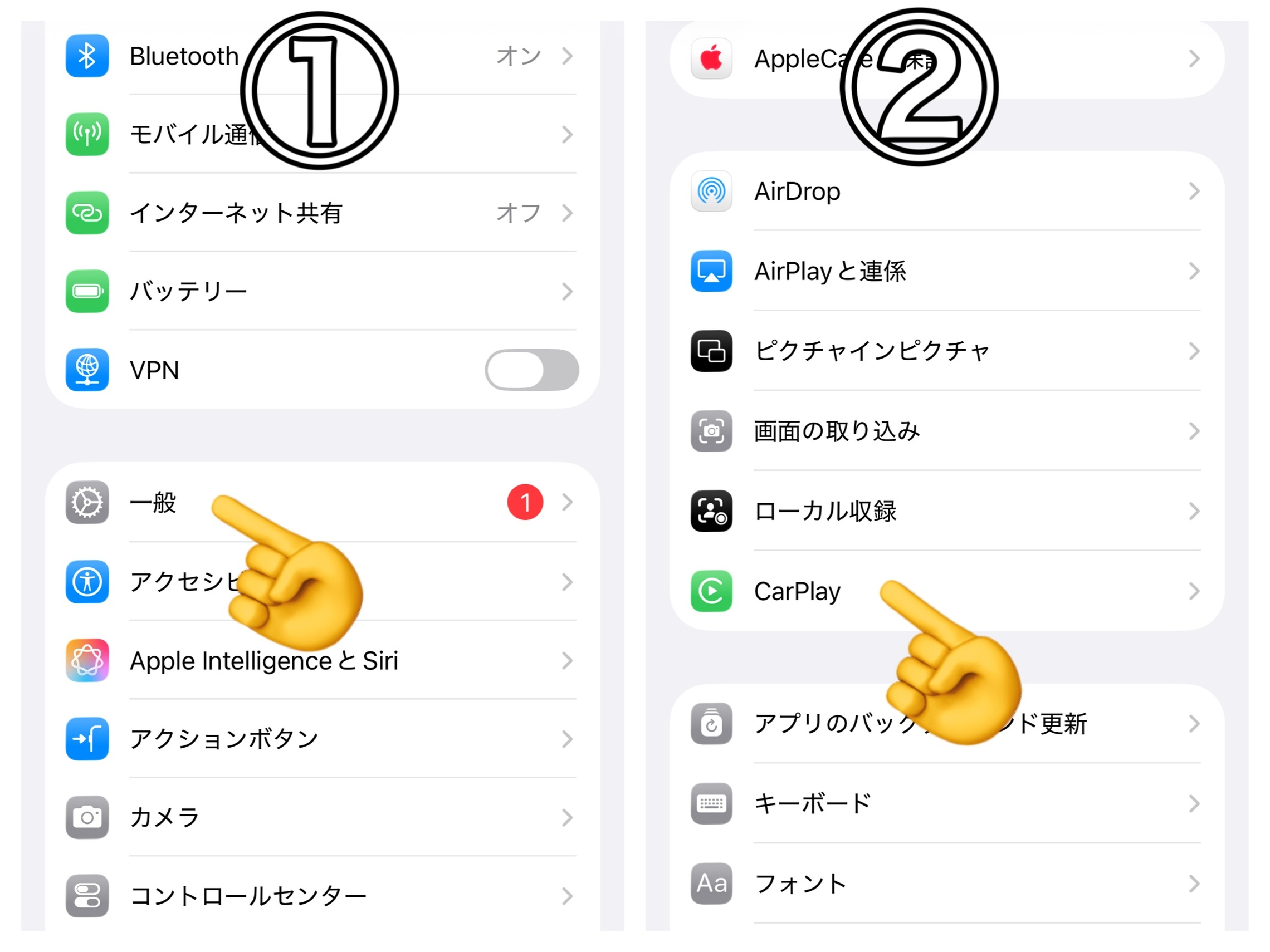
【iPhone 設定】
設定⚙️→一般→CarPlay→CAR MALTIMEDIA
→ウィジェット→ウィジェットを追加
→横スライドで歌詞表示のウィジェットを
選び、ウィジェットを追加
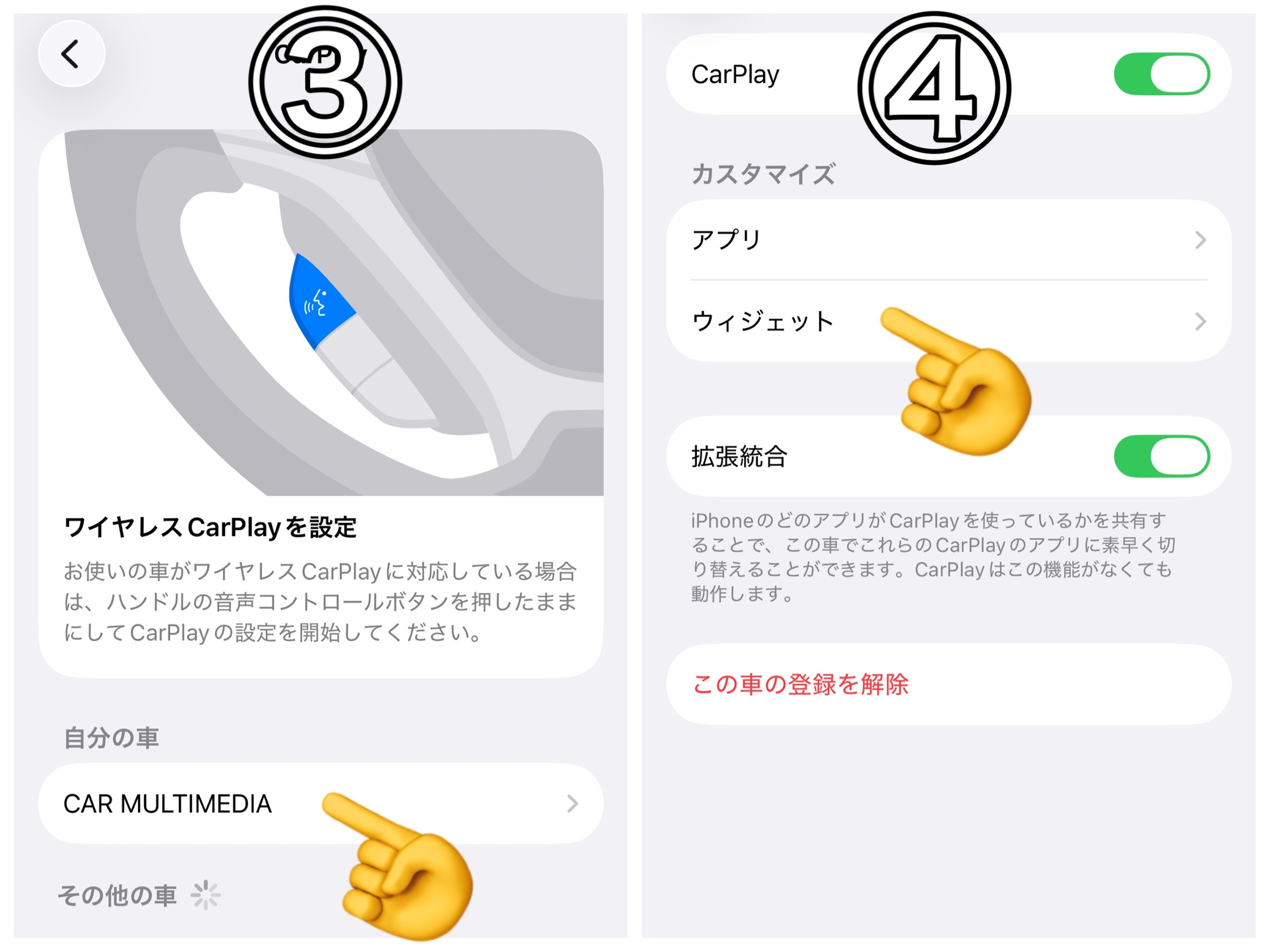
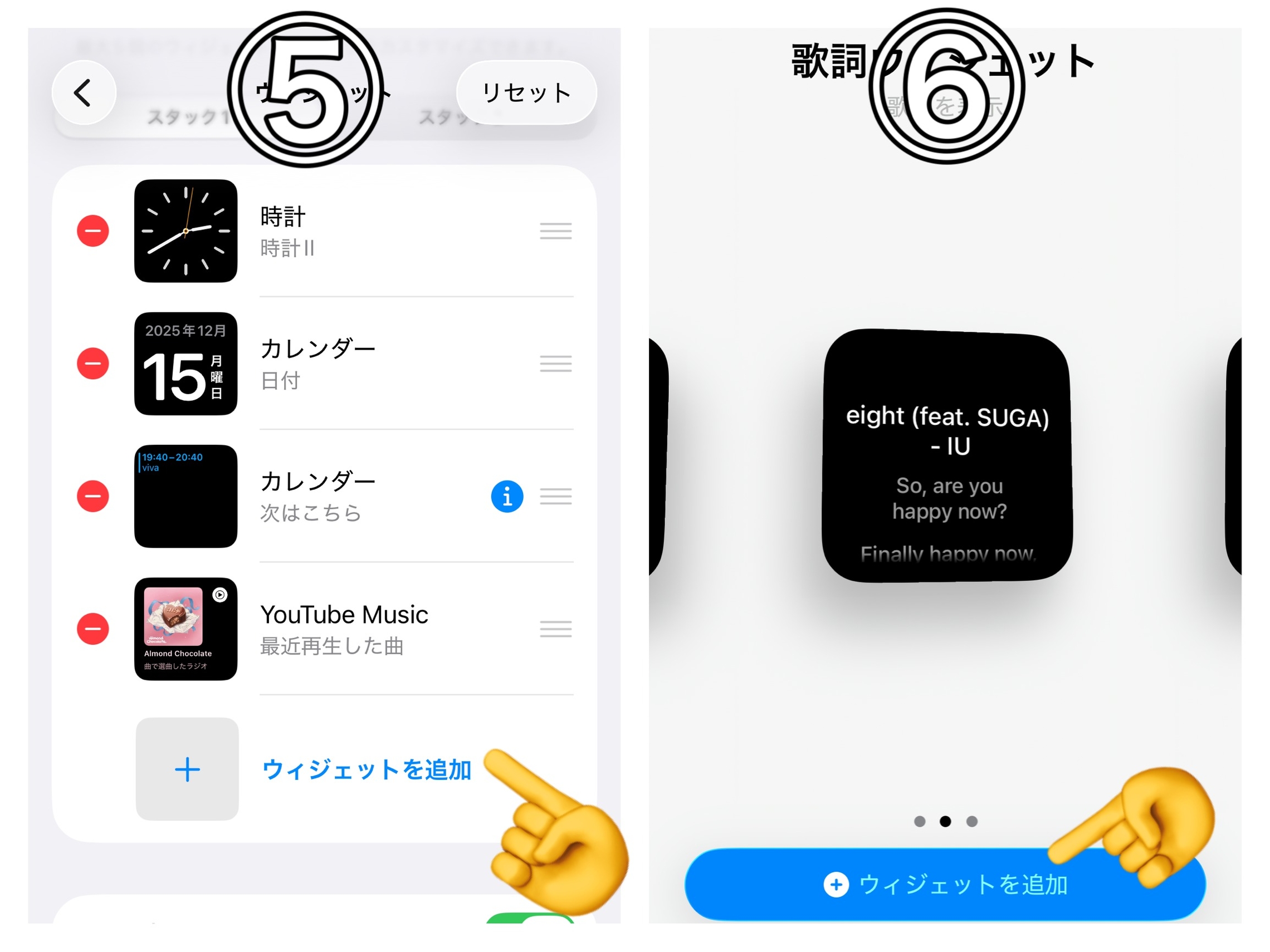
【車ナビ 設定】
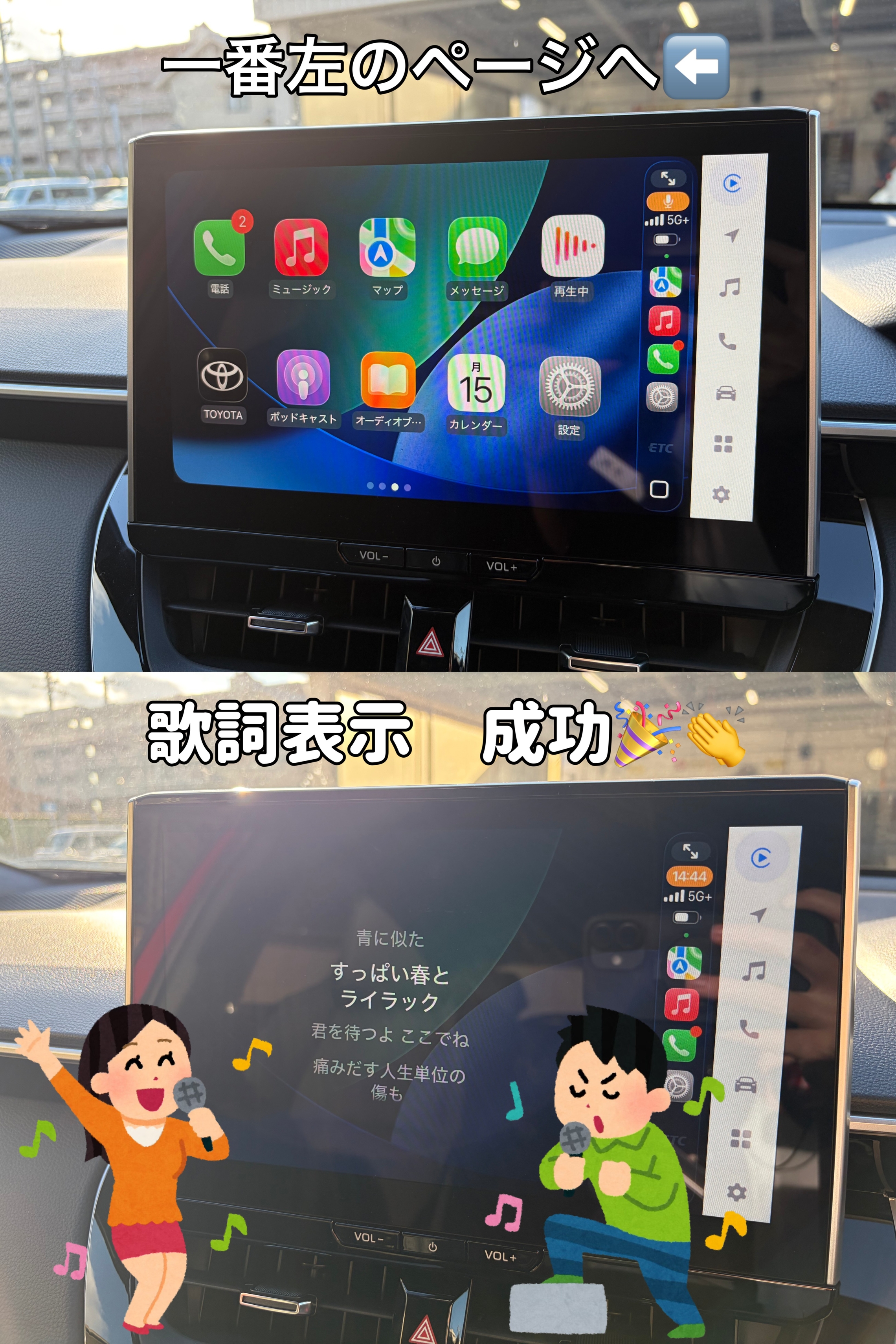
Apple CarPlayのホーム画面を開き、
一番左のページまでスライドすると
ウィジェットの画面になります。
上下にスライドし、
歌詞表示の画面になれば
設定完了です👏✨
注意事項
運転中にナビの画面を注視したり
操作をするのは危険なのでやめましょう✖
あくまでも同乗者の方がメインで
操作し楽しむのが安全です◎
この歌詞表示機能を使って、
みんなでドライブしながらカラオケ大会🚗🎶
ぜひやってみてください!

トヨタカローラ神戸 西宮171店
〒662-0862
西宮市青木町5-13
TEL 0798-71-1601
営業時間 10:00~18:00
定休日 毎週火曜日・水曜日

 お電話はこちら