Googleマップ『オフラインマップ機能』使ってみた!手順解説とおすすめの使用タイミングをご紹介
2026.06.12
こんにちは!西宮171店です💐
最近は車の純正ナビよりもスマホのGoogleマップを使う人が増えています。
普段から施設の情報や口コミを見ているGoogleマップをそのまま車に使いたい!と思う方が多いようです。
Googleマップを使うにあたって気になるのが「データ通信料(ギガ)をかなり消費してしまっているんじゃないか」ということですよね。
長時間ナビを使ったり、そもそも月に使えるギガ数が少ない方は特に気になるのではないでしょうか。
そこで便利なのがGoogleマップの「オフラインマップ機能」です🗺
データ通信料の節約に繋がるほか、通信が不安定になる場所でもマップが使えるようになるんです。
今回はオフラインマップ機能の使い方、できることとできないこと、実際に使ってみた感想もお伝えしますのでぜひご覧ください!
オフラインマップ機能とは、ご自宅などWi-Fi接続のある環境で指定したエリアの地図をダウンロードしておくことで、
オフラインマップで保存したエリア内ではインターネット接続なしで使えるため、データ通信料(ギガ)の消費を抑えられるというメリットもあります。
実は、シンプルな地図のみで使う場合にはそこまでギガを消費しません。
通常の地図モードを使ったときの消費ギガは1時間あたり約3~5MB、経路案内などナビゲーション機能を使った場合は1時間あたり約7~10MB消費すると言われています。
対して、音楽ストリーミングを使った場合の消費ギガは1時間あたり約50~300MB、動画配信サービスで高画質動画を再生した場合は1時間あたり約1~2GBほど消費する計算になり、動画や音楽などに比べるとGoogleマップの消費ギガはかなり少ないです。
しかし、Googleマップの使い方によってはギガ消費がかなり増えてしまうケースがあります。
慣れない土地へのおでかけでGoogleマップをフル活用したい場合は、オフラインマップ機能を利用されるのをおすすめします!
オフラインマップの範囲内にいる間は常時適用されます。
オフラインマップをダウンロードしたからといって、すべての機能がオフラインで使えるわけではありません。
一部の機能はデータ通信がなくても使うことができ、それ以上の機能はデータ通信を利用して使う、というような形になります。
オフラインマップに保存しているエリア内でインターネット接続ありで使う場合は、シンプルな地図としての機能や施設の基本情報はオフラインマップのデータ内から使用するため、ギガの消費はありません。運転中に案内から外れた場合の代替ルートの表示や徒歩・電車やバスでの経路案内などオフラインマップでは使えない機能のみデータ通信を使用し最新情報を反映します。
オフラインマップに保存したエリア内で機内モードにして利用してみました。
店舗の基本情報のみが表示され、ルート案内と所要時間が表示されます。
「ギガの消費を気にせずGoogleマップを使いたい」「後席モニターで動画を見せたい」「長距離ドライブで同乗者もスマホを使いたい」という方には、当店で取り扱っている車内Wi-Fi端末「ecoco」もご紹介しています。

◆契約不要!
◆月額費用不要!
◆端末買い切り!
◆車に挿すだけ簡単接続!
ecoco端末+100GB 23,980円(税込) ※有効期限365日
面倒な契約や手続きなしで車内で100GB使えるプランです。
アプリでギガの残量管理・ギガの追加購入が可能📱
ギガのおかわり(ギガのみの追加購入)は100GB 7480円となっており、1GBあたり約74円という破格で購入いただけます!
気になる方はお気軽にスタッフまでお声がけください😊【おすすめ商品】USBにさしたらどこでもWi-Fi環境に😳✨ 安心・快適・便利なイココ~ecoco~のご紹介🛜
Googleマップのデータ消費は、通常であればそれほど多くないものの、使い方によってはギガを多く消費してしまいます。
「オフラインマップ機能」は一度ダウンロードすれば自動でギガの消費を抑えてくれる便利な機能なので、今まで知らなかった人はぜひ一度やってみてください😆
最近は車の純正ナビよりもスマホのGoogleマップを使う人が増えています。
普段から施設の情報や口コミを見ているGoogleマップをそのまま車に使いたい!と思う方が多いようです。
Googleマップを使うにあたって気になるのが「データ通信料(ギガ)をかなり消費してしまっているんじゃないか」ということですよね。
長時間ナビを使ったり、そもそも月に使えるギガ数が少ない方は特に気になるのではないでしょうか。
そこで便利なのがGoogleマップの「オフラインマップ機能」です🗺
データ通信料の節約に繋がるほか、通信が不安定になる場所でもマップが使えるようになるんです。
今回はオフラインマップ機能の使い方、できることとできないこと、実際に使ってみた感想もお伝えしますのでぜひご覧ください!
オフラインマップ機能って?こんな時におすすめ!
オフラインマップ機能とは、ご自宅などWi-Fi接続のある環境で指定したエリアの地図をダウンロードしておくことで、
・地下街、地下鉄
・高層ビル街
・キャンプ場など山間部
・高層ビル街
・キャンプ場など山間部
・イベント会場など人が密集する場所
などの電波が繋がりにくいエリアでもGoogleマップが安定して使えるようになる機能のことです。オフラインマップで保存したエリア内ではインターネット接続なしで使えるため、データ通信料(ギガ)の消費を抑えられるというメリットもあります。
こんな方にはオフラインマップ機能がおすすめ↓
・ 旅行先で長時間Googleマップを使いたい
・ キャンプ場やライブ会場など電波が不安定な場所に行く予定がある
・ デリバリーの仕事などで一定のエリア内でGoogleマップをよく使う
・ 毎月使えるギガ数が少ない
実際Googleマップってどれくらいギガを使うの?
実は、シンプルな地図のみで使う場合にはそこまでギガを消費しません。
通常の地図モードを使ったときの消費ギガは1時間あたり約3~5MB、経路案内などナビゲーション機能を使った場合は1時間あたり約7~10MB消費すると言われています。
対して、音楽ストリーミングを使った場合の消費ギガは1時間あたり約50~300MB、動画配信サービスで高画質動画を再生した場合は1時間あたり約1~2GBほど消費する計算になり、動画や音楽などに比べるとGoogleマップの消費ギガはかなり少ないです。
| 利用機能・サービス | 1時間あたりのデータ通信量 |
|---|---|
| 地図モード(通常) | 約 3 〜 5 MB |
| ナビゲーション機能 | 約 7 〜 10 MB |
| 音楽ストリーミング | 約 50 〜 300 MB |
| 動画配信サービス(高画質) | 約 1 〜 2 GB |
しかし、Googleマップの使い方によってはギガ消費がかなり増えてしまうケースがあります。
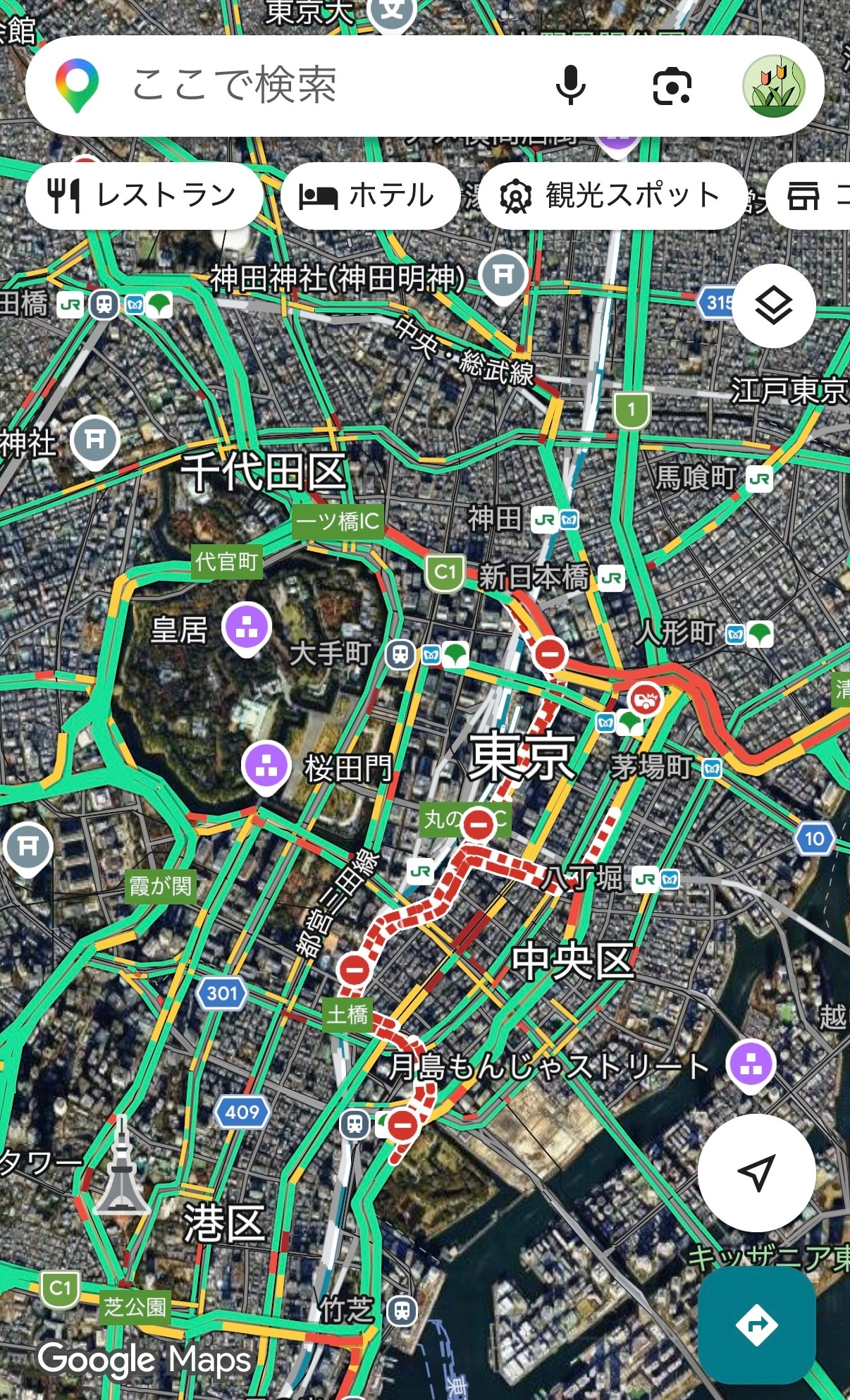
・航空写真モード、ストリートビュー、交通情報の使用
・施設情報の写真や動画を閲覧
・地図の拡大・縮小を繰り返す
これらの使い方はインターネット接続で頻繁にデータをダウンロードする必要があるため、ギガの消費が大きくなりやすいです。・施設情報の写真や動画を閲覧
・地図の拡大・縮小を繰り返す
慣れない土地へのおでかけでGoogleマップをフル活用したい場合は、オフラインマップ機能を利用されるのをおすすめします!
オフラインマップの保存方法
iPhoneの場合
STEP 1
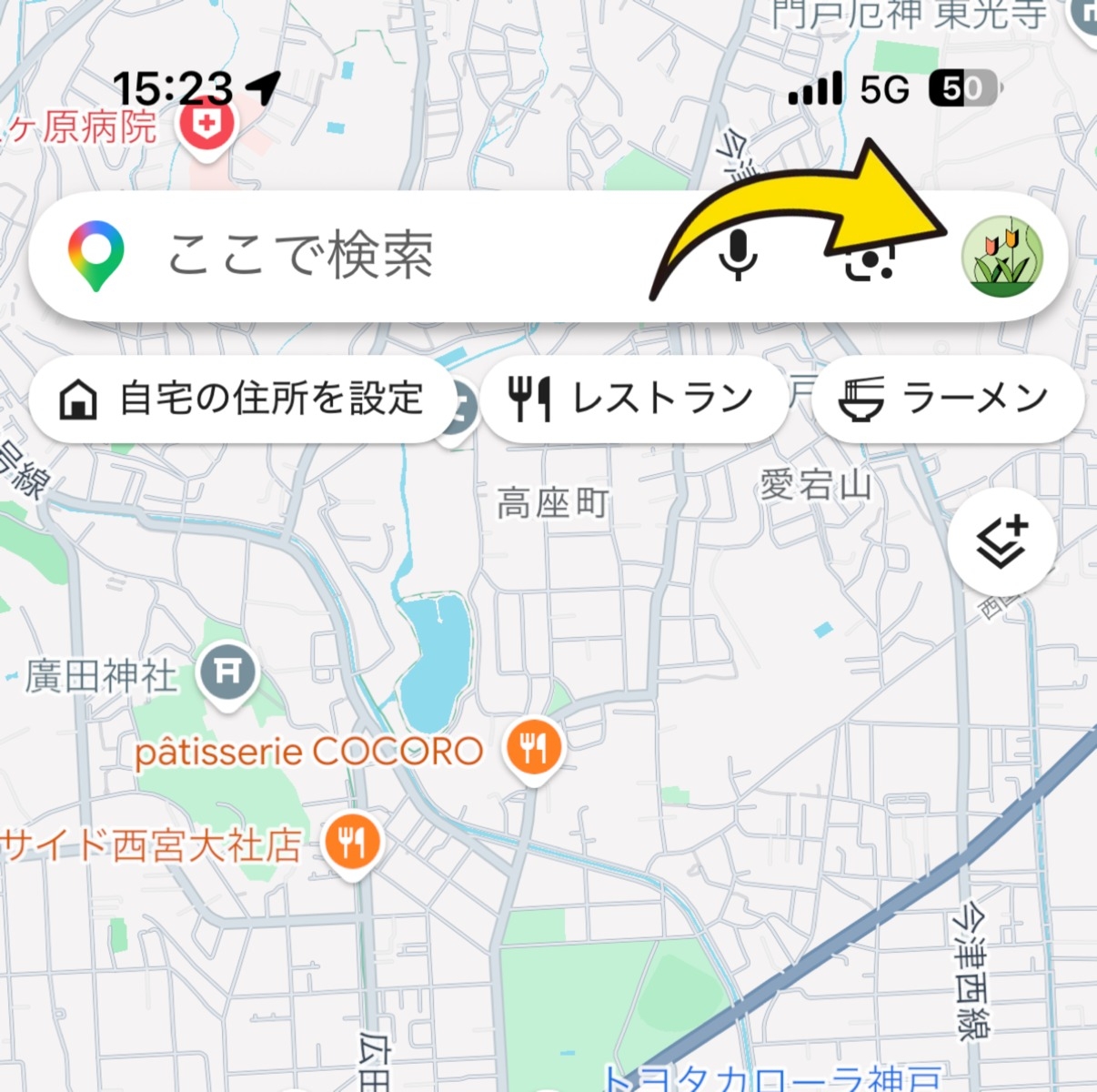
Googleマップアプリを開き、右上のアカウントアイコンをタップSTEP 2
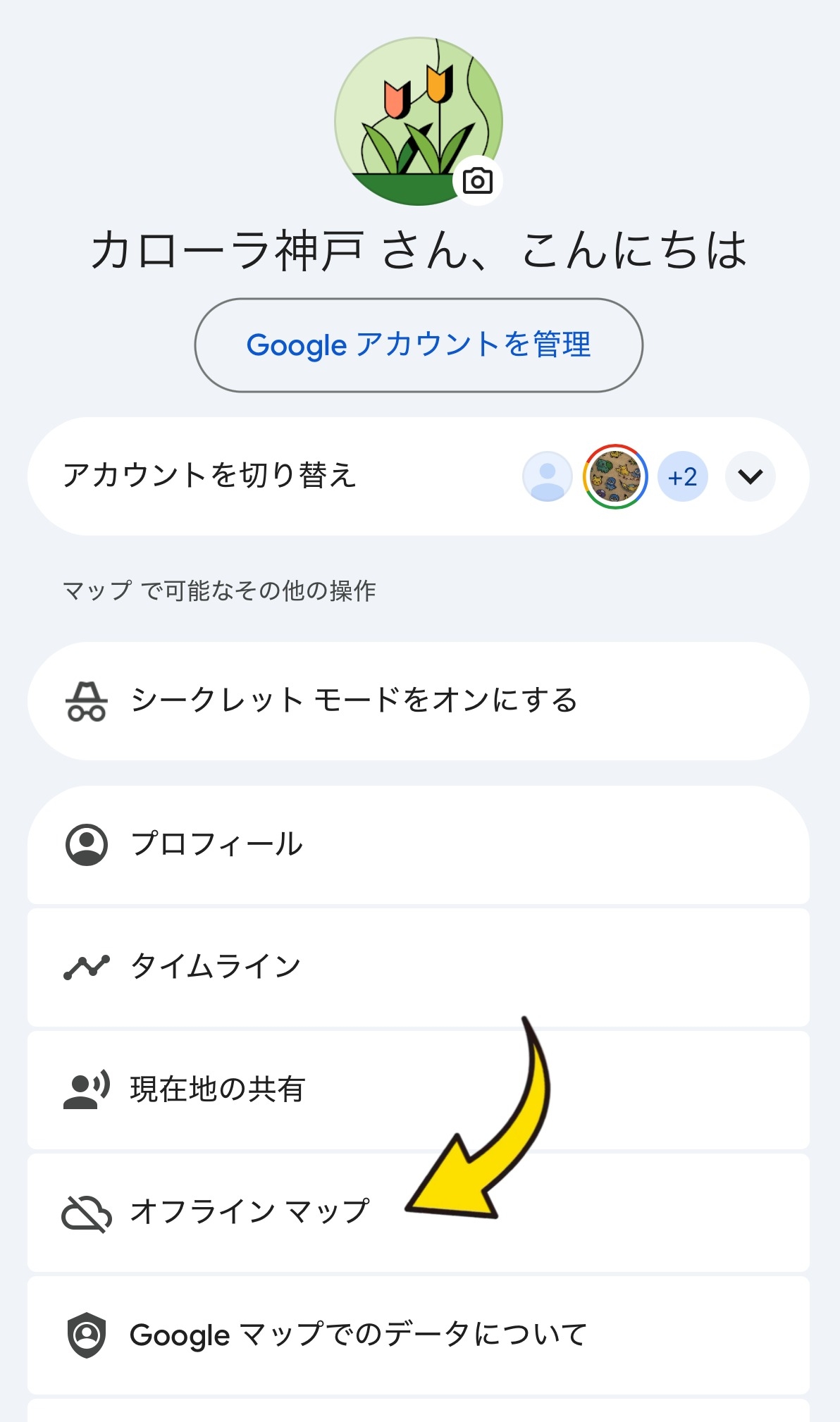
「オフラインマップ」をタップSTEP 3
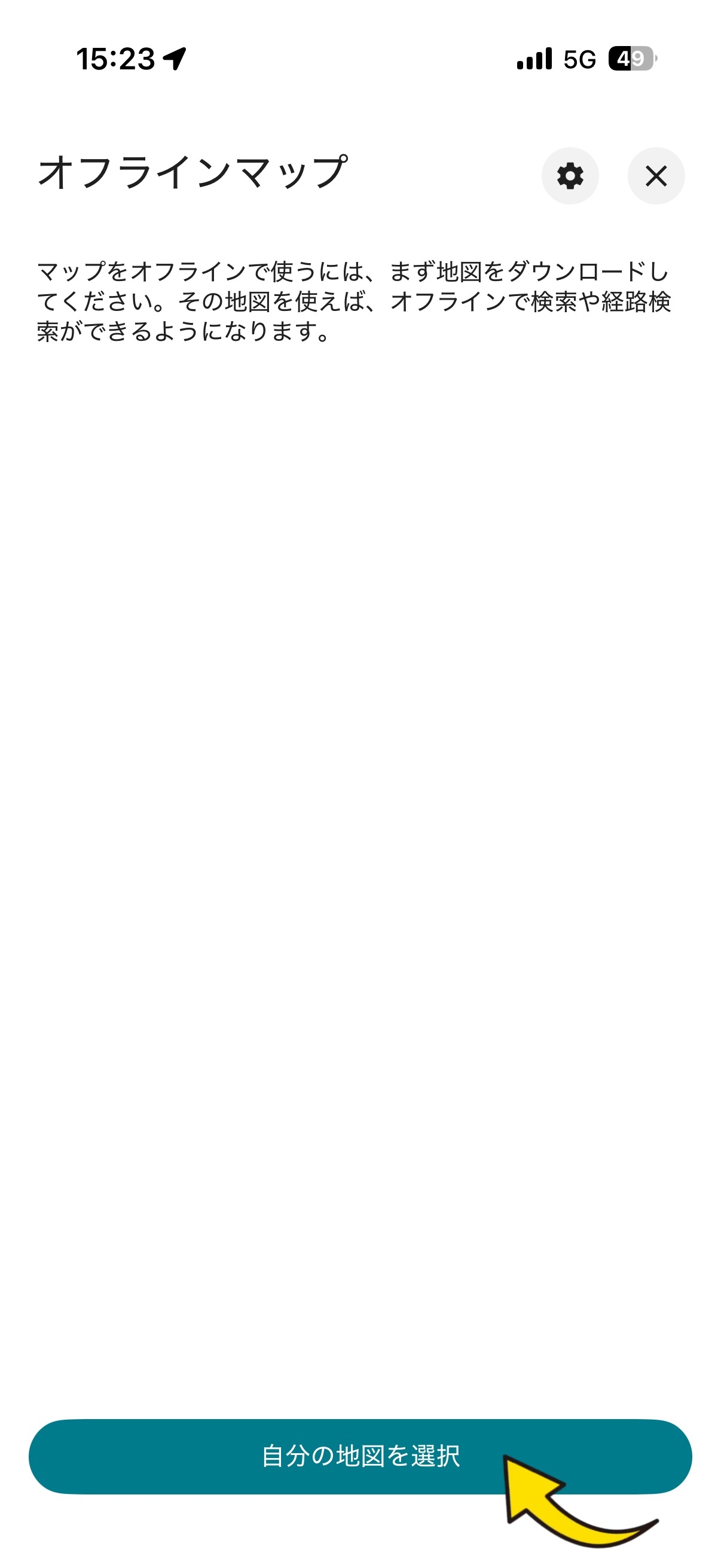
「自分の地図を選択」をタップSTEP 4
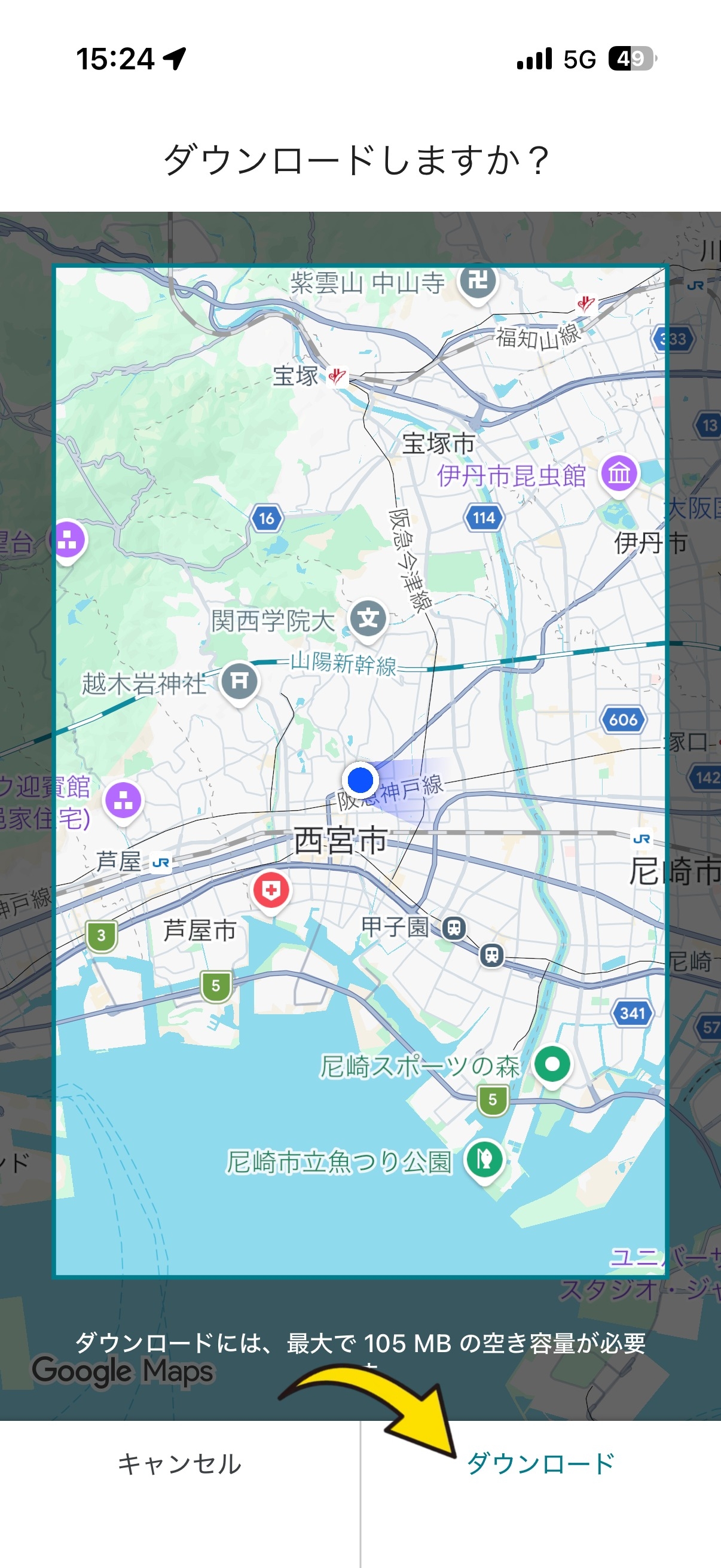
保存したいエリアを地図上で選択し、「ダウンロード」をタップSTEP 5
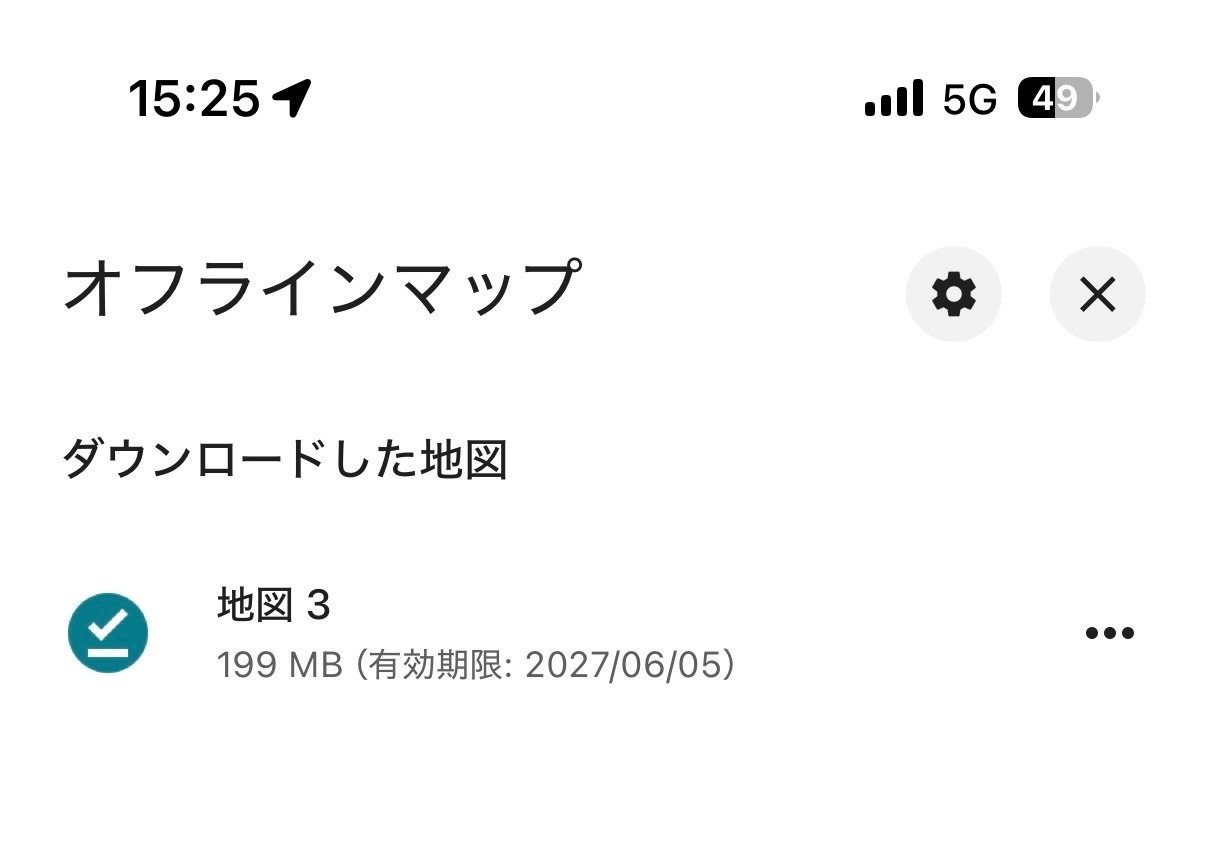
ダウンロード完了!オフラインマップの範囲内にいる間は常時適用されます。
Androidの場合
基本的な手順はiPhoneと同様です。アカウントアイコン →「オフラインマップ」→「自分の地図を選択」→ エリア選択 →「ダウンロード」の順で進めてください。💡 保存のコツ
ダウンロードはWi-Fi環境で行いましょう。保存した地図データは有効期限が1年となっており、更新が必要になります。(自動更新設定も可)
ダウンロードはWi-Fi環境で行いましょう。保存した地図データは有効期限が1年となっており、更新が必要になります。(自動更新設定も可)
オフラインマップでできること・できないこと
オフラインマップをダウンロードしたからといって、すべての機能がオフラインで使えるわけではありません。
一部の機能はデータ通信がなくても使うことができ、それ以上の機能はデータ通信を利用して使う、というような形になります。
できること
- ✅ 現在地の表示
- ✅ ダウンロード範囲内での車のナビ機能
- ✅ ダウンロード範囲内の施設・住所の検索
- ✅ ダウンロード範囲の施設などの概要(住所・営業時間・電話番号など)
できないこと
- ❌ 徒歩・自転車・公共交通機関の経路案内
- ❌ リアルタイム交通情報
- ❌ 代替ルートの表示
- ❌ 施設などの詳細情報(写真・クチコミ・最新情報など)
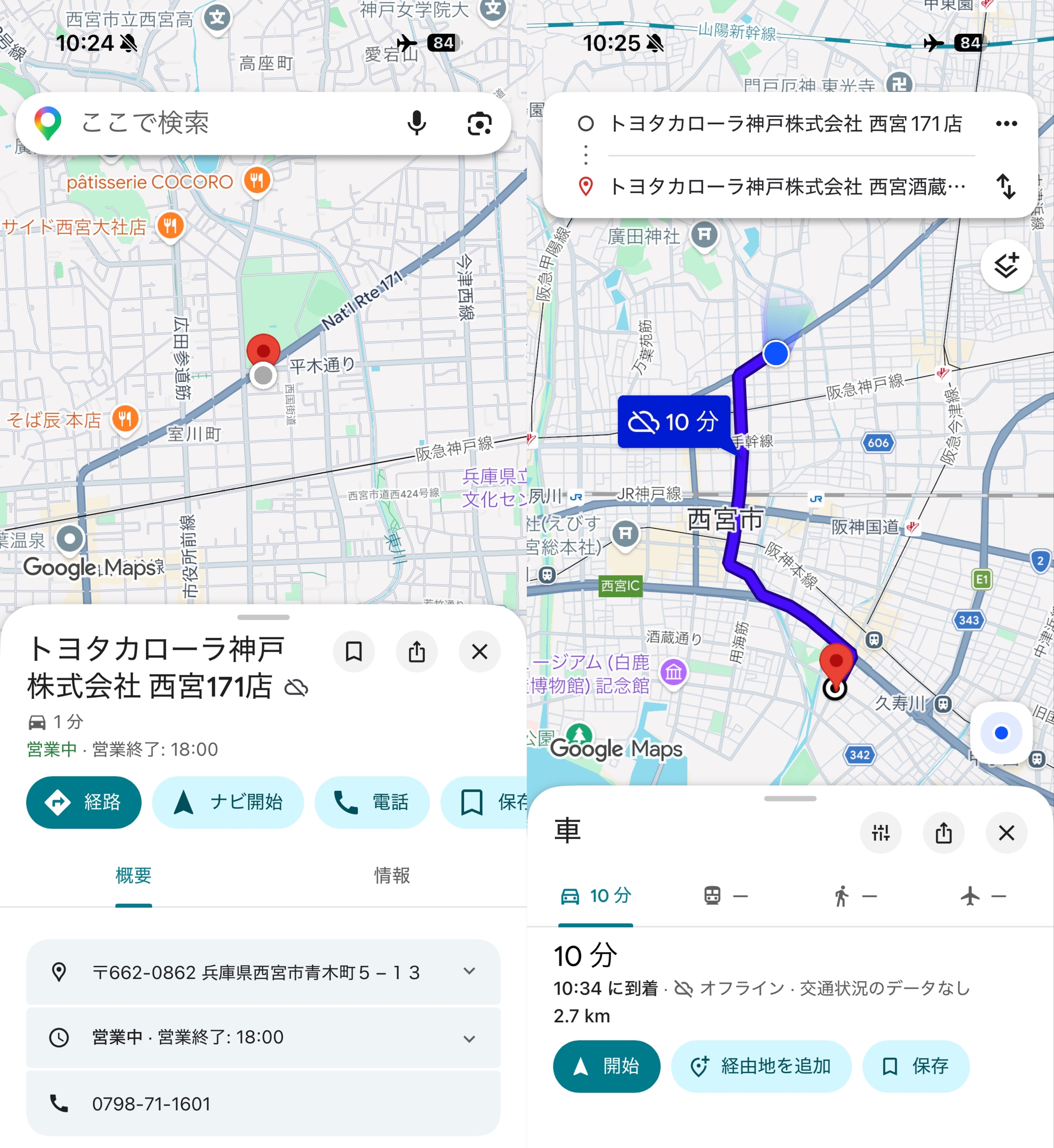
オフラインマップに保存しているエリア内でインターネット接続ありで使う場合は、シンプルな地図としての機能や施設の基本情報はオフラインマップのデータ内から使用するため、ギガの消費はありません。運転中に案内から外れた場合の代替ルートの表示や徒歩・電車やバスでの経路案内などオフラインマップでは使えない機能のみデータ通信を使用し最新情報を反映します。
オフラインマップに保存したエリア内で機内モードにして利用してみました。
店舗の基本情報のみが表示され、ルート案内と所要時間が表示されます。
💡 まとめ
・基本的なナビゲーションはオフラインマップでできる◎
・代替ルートの検索などリアルタイムでの検索が必要なものは使えない×
・施設の口コミや写真など、データ量が多いものは見れない×
・基本的なナビゲーションはオフラインマップでできる◎
・代替ルートの検索などリアルタイムでの検索が必要なものは使えない×
・施設の口コミや写真など、データ量が多いものは見れない×
実際に使ってみた感想
一度ダウンロードすれば自動でオフラインマップが適用されるので手間がかからない
一度オフラインマップをダウンロードすれば、そのエリア内にいる時は自動でオフラインマップ内のデータを読み込んで表示してくれるので、設定の手間いらずでギガの消費を抑えることができます。
「できること・できないこと」の違いは日常使いで感じることはない
「オフラインマップじゃ運転中にルートの再検索ができないのは不便だ」と思われるかもしれません。ですが、街中にいて全く電波が入らないことはなかなかないので、オフラインマップでデータ通信量を抑えつつ、ルートの再検索など最新の交通情報が必要なところでデータ通信を使う、といった良いとこ取りの使い方になります。
海外旅行の時は絶対に使って!
海外ではトラブルがつきものですし、Googleマップを使う機会もかなり多いと思います。お隣の韓国であれば、一回のダウンロードで韓国ほぼ全域をダウンロードできます👍
ライブ参戦で遠征する際にも役立つ!
ライブ参戦で北海道に遠征!近くのごはん屋さんが開いているか調べたいけど、人が多すぎて電波が悪い…😢という時もオフラインマップをダウンロードしておけば、近くの飲食店の住所・営業時間・電話番号が分かります。
災害時の備えとしても役立つ
災害時の通信障害にもオフラインマップは役立ちます。 ご自宅周辺をダウンロードしておけば、避難場所はどこだったっけ?あの道はどこに繋がっているんだっけ?と災害時に不安になったときに役立つかもしれません。
ちなみに:車内Wi-Fiという選択肢も
「ギガの消費を気にせずGoogleマップを使いたい」「後席モニターで動画を見せたい」「長距離ドライブで同乗者もスマホを使いたい」という方には、当店で取り扱っている車内Wi-Fi端末「ecoco」もご紹介しています。
◆契約不要!
◆月額費用不要!
◆端末買い切り!
◆車に挿すだけ簡単接続!
ecoco端末+100GB 23,980円(税込) ※有効期限365日
面倒な契約や手続きなしで車内で100GB使えるプランです。
アプリでギガの残量管理・ギガの追加購入が可能📱
ギガのおかわり(ギガのみの追加購入)は100GB 7480円となっており、1GBあたり約74円という破格で購入いただけます!
気になる方はお気軽にスタッフまでお声がけください😊
【おすすめ商品】USBにさしたらどこでもWi-Fi環境に😳✨ 安心・快適・便利なイココ~ecoco~のご紹介🛜

まとめ
Googleマップのデータ消費は、通常であればそれほど多くないものの、使い方によってはギガを多く消費してしまいます。
「オフラインマップ機能」は一度ダウンロードすれば自動でギガの消費を抑えてくれる便利な機能なので、今まで知らなかった人はぜひ一度やってみてください😆


 お電話はこちら